



¿Sabes por qué deberías usar secciones en las presentaciones? Porque no solo facilitan la organización y reordenamiento de las diapositivas, sino que también te ayudan a encontrar diapositivas específicas más rápido—y incluso puedes asignar secciones a tus colaboradores.
Desafortunadamente, Google Slides no ofrece una función oficial de “secciones”. Así que esta publicación de blog presentará múltiples soluciones alternativas para simular secciones en tus presentaciones.
Cómo Organizar Tus Google Slides Usando Secciones
Muchas personas no se dan cuenta de que usar secciones en las presentaciones puede ayudar a tu audiencia a entender cuándo estás pasando a diferentes partes de la presentación, mientras que también te ayuda a mantener la consistencia en el tema de tu presentación. A continuación, detallaremos cuatro métodos:
Agregar Diapositivas de Divisor de Sección
Primero, usar diapositivas de ruptura de sección es un método altamente práctico. Estas diapositivas pueden contener contenido simple como el nombre o título de la próxima sección, o puedes introducir la sección próxima añadiendo imágenes u otros elementos visuales. Así es como hacerlo:
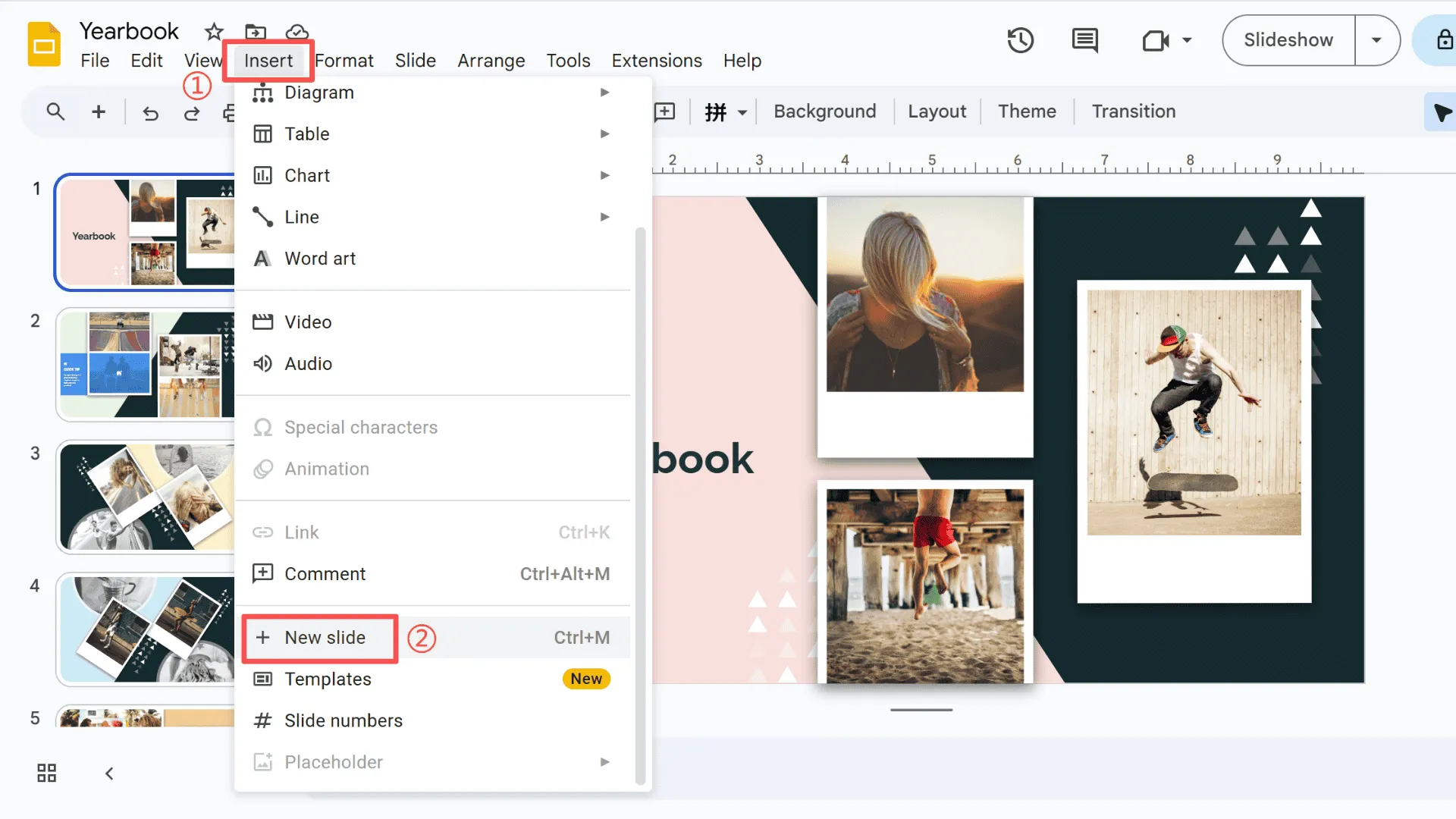
1. Para insertar una diapositiva de ruptura de sección, elige uno de los siguientes tres métodos:
- Ve a Insertar > Nueva diapositiva.
- Ve a Diapositiva > Nueva diapositiva.
- Haz clic derecho en la última diapositiva de la sección anterior y selecciona Nueva Diapositiva.
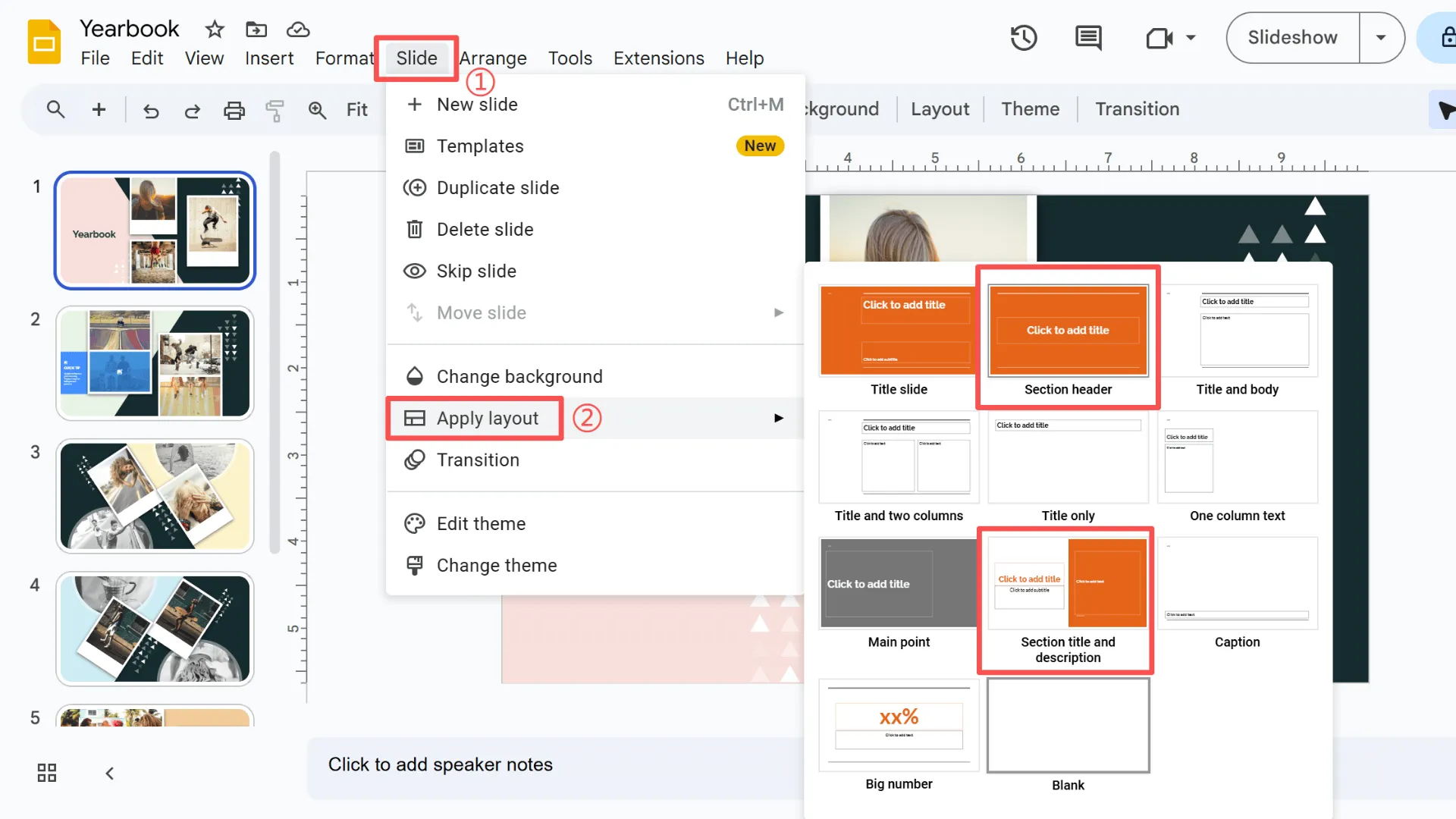
2. Abre el menú Diapositiva en la página de operación, navega a Aplicar diseño, luego selecciona ya sea el Encabezado de sección o el Título y descripción de sección.
3. Haz clic dentro del cuadro de texto para ingresar el título, encabezado u otras descripciones.
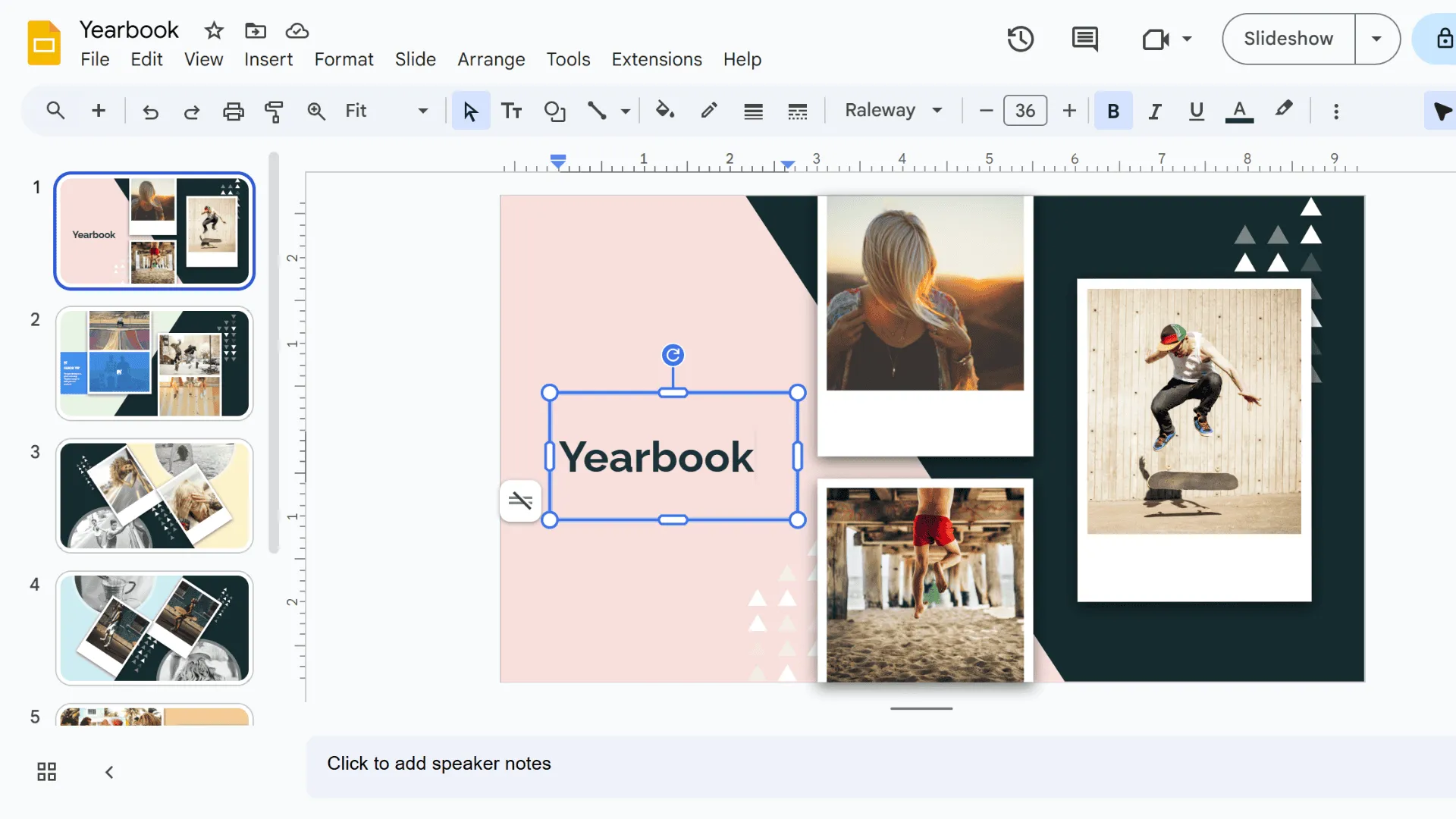
Finalmente, puedes añadir formato adicional o elementos de diapositiva según sea necesario.
Usar Prefijos con Nombres de Sección
El segundo método implica añadir etiquetas y numeración a las diapositivas para indicar cada sección.
Por ejemplo, puedes etiquetar la primera sección como número 1, y sus subtítulos como 1.1, 1.2, 1.3, y así sucesivamente. Luego, numera la segunda sección como 2, y sus subtítulos como 2.1, 2.2, 2.3, y así sucesivamente. Las secciones subsiguientes siguen este patrón.
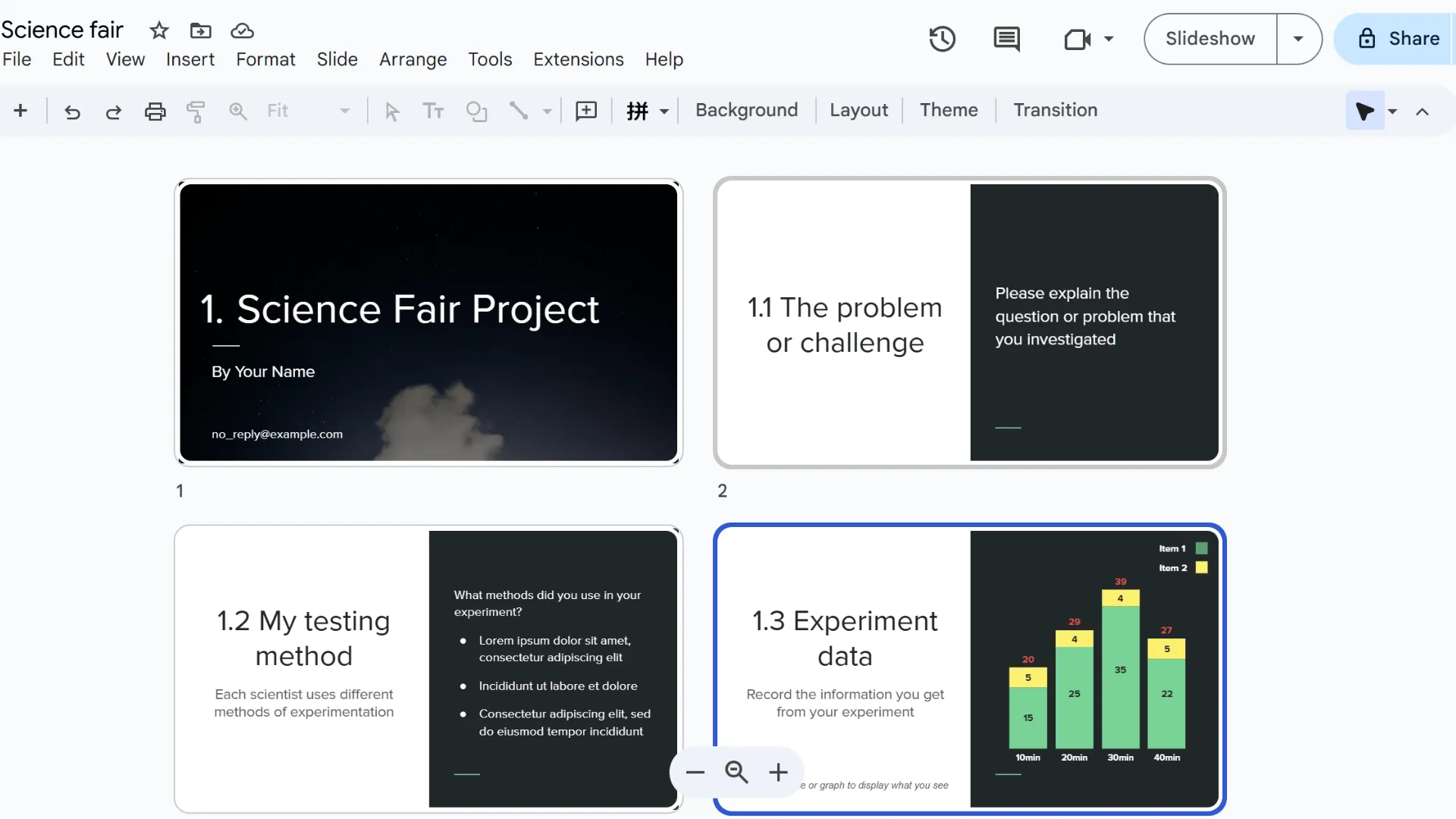
Este enfoque permite tanto a ti como a tu audiencia ver qué sección se está presentando actualmente. Los miembros de la audiencia pueden seguir al presentador usando los números de sección, mientras que el presentador puede mantener un ritmo y flujo natural durante toda la presentación.
Aplicar Codificación por Color
En las presentaciones de Google Slides, otro método para designar secciones implica usar color. Puedes cambiar el color de fondo de las diapositivas o ajustar el esquema de color de los elementos de la diapositiva.
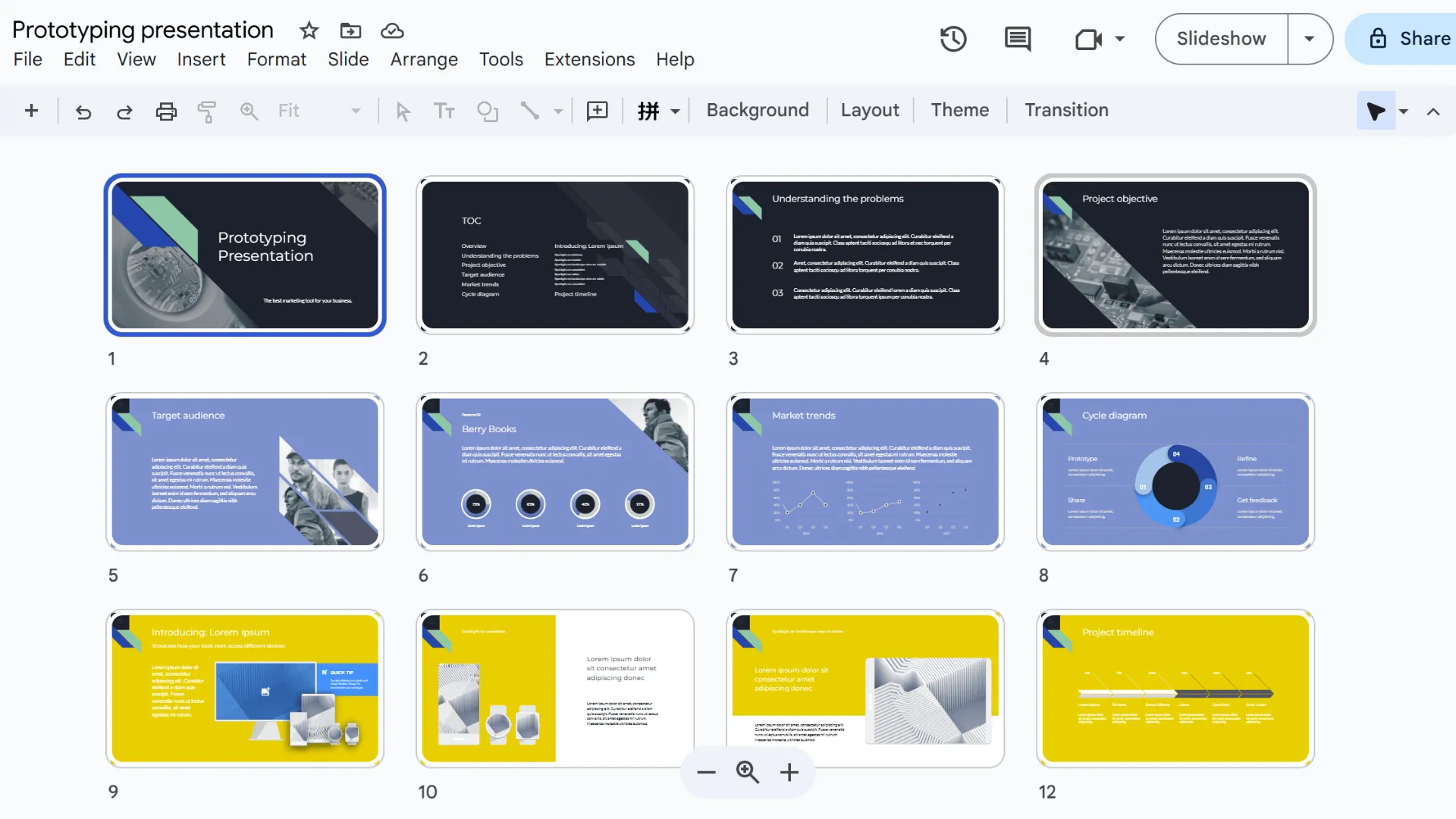
Por ejemplo, como se muestra en la imagen a continuación, tenemos cuatro secciones distinguibles por diferentes colores de fondo.
Entonces, ¿cómo añades colores de fondo a las diapositivas?
1. Primero, selecciona la diapositiva que deseas modificar.
2. Luego selecciona Fondo en la barra de herramientas.
3. Haz clic en Color y elige tu tono deseado del menú desplegable.
4. Recuerda hacer clic en Listo después de seleccionar para guardar los cambios.
5. Repite estos pasos para todas las demás diapositivas dentro de la misma sección.
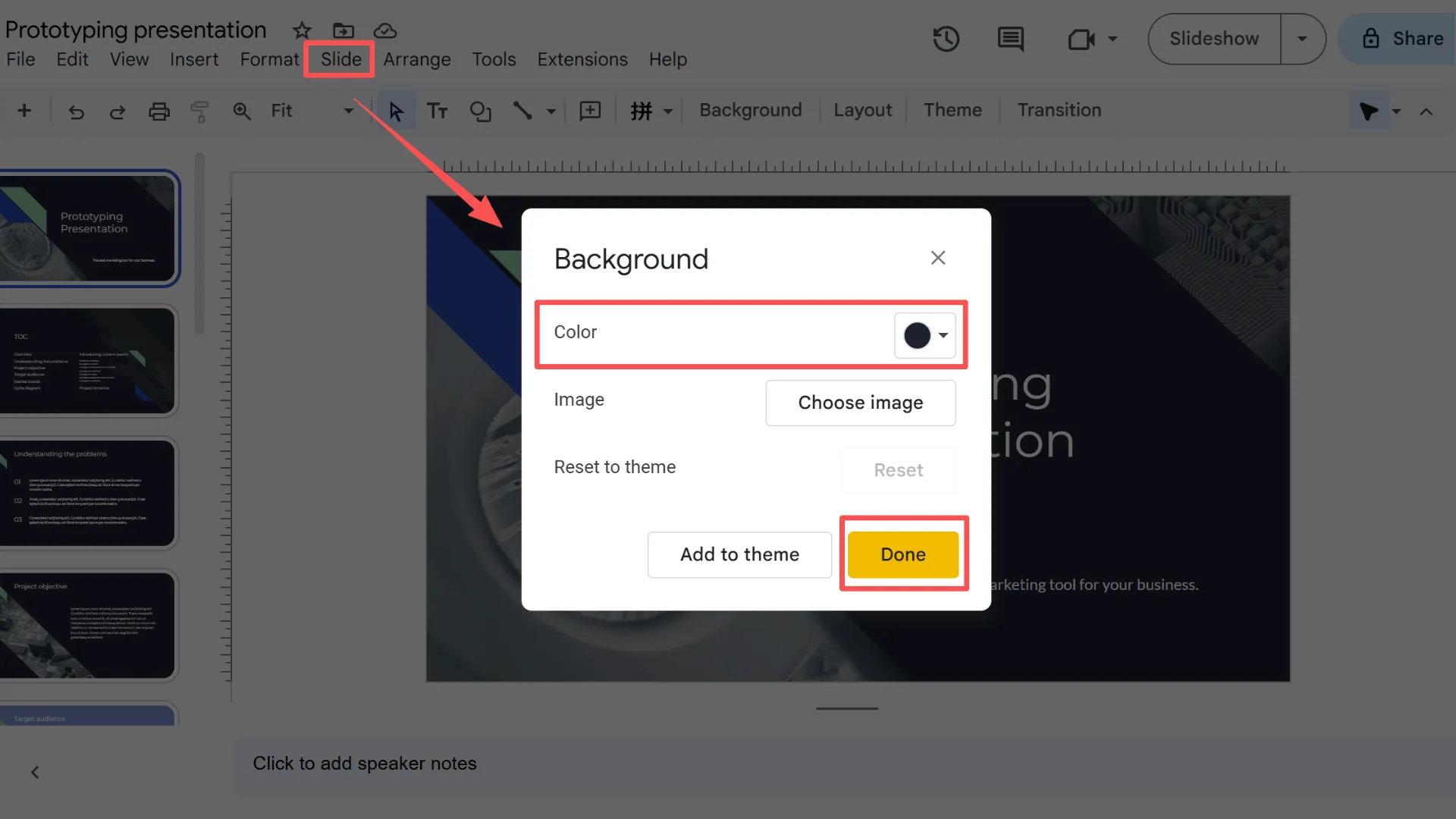
Nota: El proceso para añadir color a las diapositivas en diferentes secciones es idéntico, pero cada sección requiere un color de fondo distinto.
Crear Secciones Estructuradas Automáticamente con Smallppt
Si encuentras que los métodos anteriores son demasiado engorrosos y prefieres no hacerlo manualmente, aquí está el enfoque más simple: usa Smallppt. Smallppt divide automáticamente tu presentación en capítulos claros basado en tu entrada, haciendo que la estructura de las diapositivas sea más organizada.
- Diapositivas de Tapa de Capítulo: Se genera una página de título de capítulo para cada encabezado principal o sección mayor.
- Diapositivas de Contenido: El contenido detallado bajo cada capítulo se divide automáticamente en diapositivas separadas.
- Agrupación Lógica: En el panel de navegación izquierdo, cada capítulo aparece como un grupo independiente, haciendo que sea fácil ver, ajustar o reordenar diapositivas.
Pasos de Uso:
1. Abre el sitio web oficial de Smallppt y selecciona el AI Slides módulo.
2. Puedes elegir pegar texto, subir archivos o importar un enlace web.
3. Establece parámetros como el número de diapositivas, tipo de audiencia y tono.
4. Haz clic en Generar. Smallppt creará automáticamente diapositivas seccionadas en segundos.
5. Selecciona una plantilla adecuada que coincida con tu estilo o identidad de marca, y luego haz clic en Generar.
6. Después de la generación, modifica los títulos de sección o reordena las diapositivas en el panel de navegación izquierdo para refinar aún más la estructura.
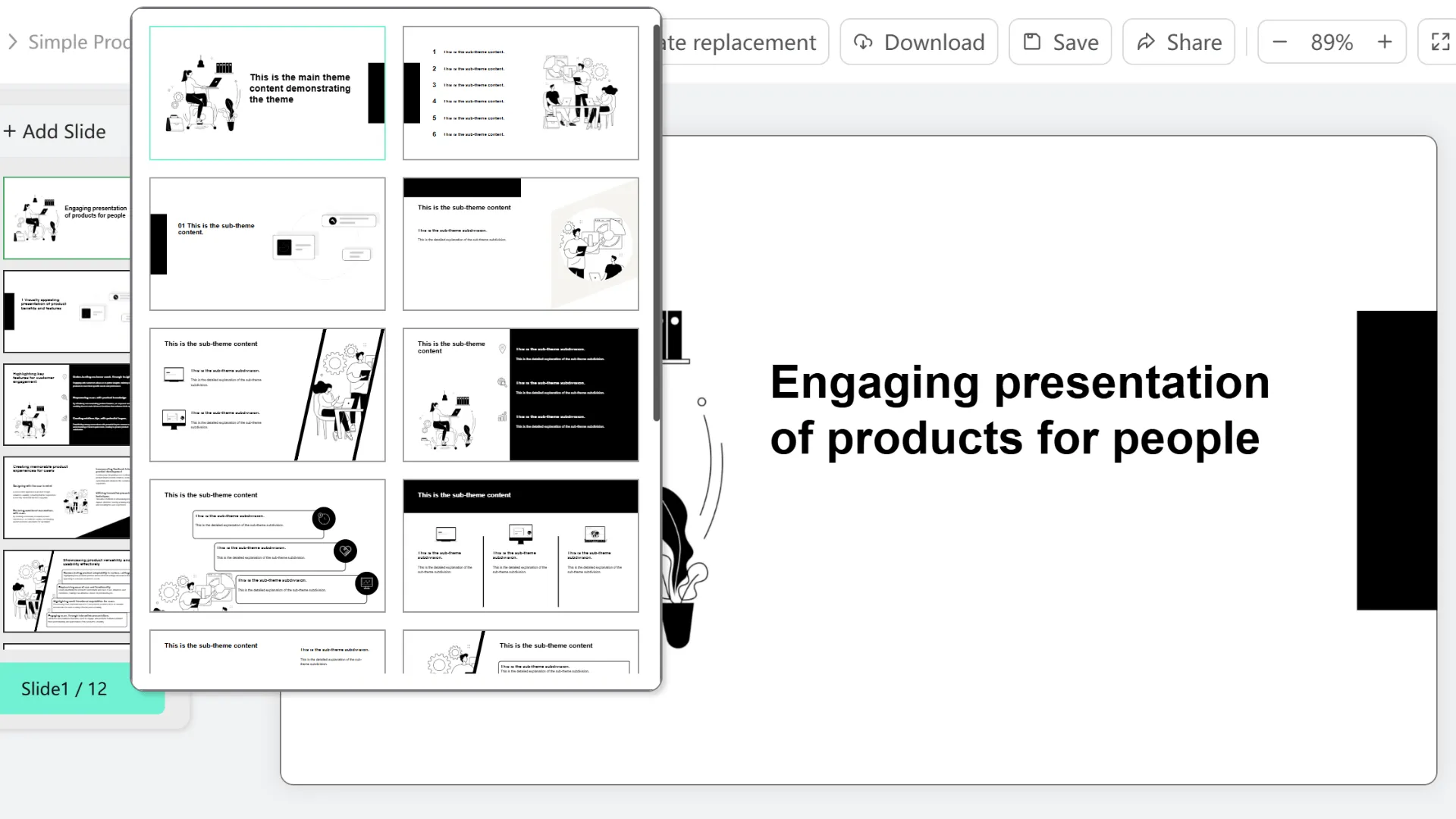
Así, Smallppt te permite crear presentaciones con una estructura clara y un flujo lógico, ahorrando un tiempo significativo de agrupación manual mientras asegura que las audiencias comprendan la progresión del contenido sin esfuerzo.
¡Visita el sitio web de Smallppt ahora para una prueba gratuita!
Conclusión: Mejora el Flujo de Tu Presentación con Secciones
La función de sección te permite organizar, reordenar y localizar diapositivas de manera eficiente. Esto no solo permite un flujo de presentación suave sino que también ayuda a tu audiencia a comprender mejor la estructura del contenido y seguir tu línea de pensamiento, mejorando así la experiencia general de visualización y la retención de información.
Eso concluye los puntos principales de este blog. Puedes probar los cuatro métodos mencionados. Por supuesto, usar Smallppt directamente es la opción más conveniente—¡hace el trabajo en un paso!
Preguntas Frecuentes: Uso de Secciones en Google Slides
Q1: ¿Por qué debería usar secciones en mis diapositivas de presentación?
Usar secciones en las presentaciones facilita la organización y el reordenamiento de diapositivas, mientras que ayuda a tu audiencia a seguir tu línea de pensamiento de manera más fluida.
Q2: ¿Por qué no puedo agrupar elementos en Google Slides?
Solo puedes agrupar elementos como imágenes y formas, o elementos en la misma diapositiva.
Q3: ¿Cuál es la forma más fácil de agregar y gestionar secciones en las presentaciones?
Usa Smallppt para generar diapositivas profesionales directamente—desde dividir secciones hasta el producto final de diapositivas, sin trabajo manual requerido.
Q4: ¿Es Smallppt gratuito?
Sí, Smallppt ofrece una prueba gratuita que te permite explorar sus características. Si necesitas herramientas más avanzadas, puedes actualizar a la versión Pro para capacidades adicionales.

