
Pernahkah Anda ingin mengubah dokumen Word yang sudah rapi langsung menjadi slide PowerPoint? Saat menyiapkan rapat, kelas, atau presentasi penjualan, kita sering harus mengubah materi Word menjadi format slide. Namun menyusun slide dari nol jelas memakan waktu dan tenaga.
Di artikel ini, kami memperkenalkan 5 cara untuk convert Word ke PPT, lengkap dengan karakteristik, harga, kelebihan-kekurangan, serta panduan langkah demi langkah. Mulai dari cara gratis hingga membuatnya otomatis dengan AI—termasuk ai pembuat ppt dari word gratis—sehingga Anda bisa menemukan metode word ke ppt gratis yang paling sesuai dengan kebutuhan. Di bagian akhir, kami juga menjelaskan cara membuat handout dari slide hasil konversi.
- Ada 5 metode utama convert Word ke PPT: Microsoft PowerPoint, alat AI Smallppt, alat konversi online, fitur ekspor Word, dan EdrawMind.
- Untuk ubah Word ke PPT AI gratis secara cepat dan otomatis, Smallppt paling praktis—cukup unggah file DOCX.
- Mengatur "gaya heading" di Word membuat hasil konversi jauh lebih rapi di semua metode.
- Fitur "Ekspor ke PowerPoint" bawaan Word hanya berbahasa Inggris dan sudah tidak digunakan lagi (deprecated), jadi hati-hati untuk dokumen berbahasa Indonesia.
- Setelah konversi, selalu periksa tata letak; handout dibuat dari menu cetak.
Pentingnya "gaya heading" sebelum mengonversi
Apa pun metode yang Anda pilih untuk convert Word ke PPT, hasil akhirnya sangat ditentukan oleh "gaya heading" di sisi Word. PowerPoint dan alat AI akan memetakan "Heading 1" pada dokumen Word menjadi judul slide, dan "Heading 2" ke bawah menjadi poin isi, lalu membagi slide secara otomatis.
Artinya, cukup dengan mengatur Heading 1 dan Heading 2 dengan benar sebelum konversi, slide akan terbagi sesuai keinginan dan menghemat banyak proses perapian. Sebaliknya, jika semua teks masih bergaya "Normal", isinya bisa menumpuk dalam satu slide. Selesaikan persiapan ini dulu, lalu coba 5 metode berikut.

5 cara convert Word ke PPT [Tabel ringkas]
Pertama, pahami gambaran besarnya. Berikut tabel perbandingan karakteristik, harga, dan pengguna yang cocok untuk masing-masing dari 5 metode ini.
| Metode | Karakteristik | Harga | Cocok untuk |
|---|---|---|---|
| ① Microsoft PowerPoint (impor outline) | Fitur bawaan PowerPoint desktop yang mengubah heading Word menjadi slide | Gratis (perlu PowerPoint) | Sudah pakai Office & ingin atur detail |
| ② Alat AI Smallppt | Cukup unggah DOCX, AI menyusun ringkasan, struktur, hingga desain | Ada paket gratis | Ingin cepat & rapi secara otomatis |
| ③ Alat konversi online | Cukup unggah file di browser. Tanpa instalasi | Ada paket gratis (fitur terbatas) | Ingin konversi sekali saja dengan mudah |
| ④ Fitur "Ekspor ke PowerPoint" pada Word | Fitur Word versi web. Namun hanya bahasa Inggris & deprecated | Gratis (Microsoft 365) | Sebagian pengguna dokumen berbahasa Inggris |
| ⑤ EdrawMind (perlu diunduh, berbayar) | Software mind map. Merapikan struktur logis lalu membuat slide dengan AI | Ada versi gratis / berbayar | Ingin merapikan struktur secara visual dulu |
Cara ①: Mengonversi Word ke PPT menggunakan Microsoft PowerPoint
Pertama, cara klasik yang tuntas tanpa alat tambahan. PowerPoint versi desktop memiliki fitur "Slide dari Kerangka (Outline)" yang membaca struktur heading dokumen Word dan mengembangkannya menjadi slide secara otomatis. Jika Anda sudah punya PowerPoint, tidak ada biaya tambahan, dan Anda bisa merapikan desain secara detail sesuai template yang ada.
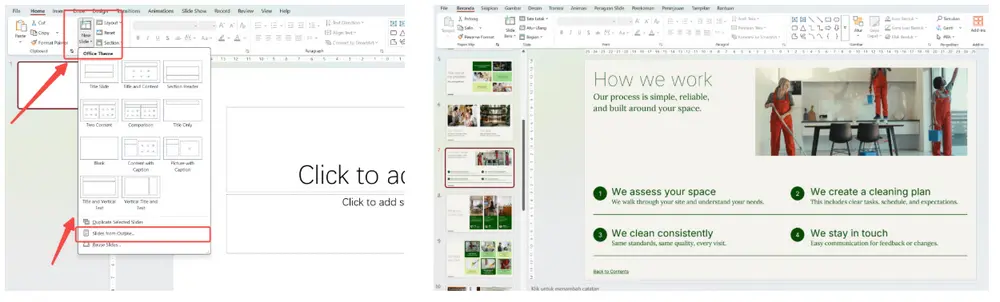
Langkah-langkahnya sebagai berikut.
- Buka PowerPoint versi desktop dan buat presentasi baru yang kosong.
- Pilih tab [Beranda] di bagian atas.
- Klik panah kecil ke bawah di samping tombol [Slide Baru] untuk membuka menu.
- Dari menu, pilih [Slide dari Kerangka (Slides from Outline)].
- Tentukan file Word yang ingin diimpor. Jika heading dan paragraf sudah diatur dengan benar, slide akan terbagi dan dibuat otomatis.
- Periksa slide yang terimpor, terapkan tata letak atau template, lalu simpan.
💡 Catatan: Jika Anda tidak perlu memecahnya menjadi slide dan hanya ingin "menempelkan dokumen Word apa adanya", Anda juga bisa memakai [Sisipkan] → [Objek] → [Dari file] di PowerPoint. Berguna untuk menyematkan satu dokumen sebagai bahan rujukan.
Kelebihan
- Tanpa biaya tambahan jika sudah punya PowerPoint
- Bisa diatur detail sesuai template yang ada
- Tuntas secara offline, data tidak keluar
Kekurangan
- Perlu pengaturan gaya heading di sisi Word
- Gambar/grafik tidak ikut, cenderung hanya teks
- Desain harus dirapikan sendiri
Cara ②: Mengonversi Word ke PPT menggunakan alat AI Smallppt
Bagi Anda yang tidak ingin repot mengatur heading dan mendesain, pilihan paling direkomendasikan adalah alat pembuat presentasi AI, Smallppt. Cukup unggah file seperti DOCX, PDF, atau TXT, lalu AI membaca isinya, mengekstrak poin penting, dan menyusun mulai dari struktur (outline) hingga desain secara otomatis.
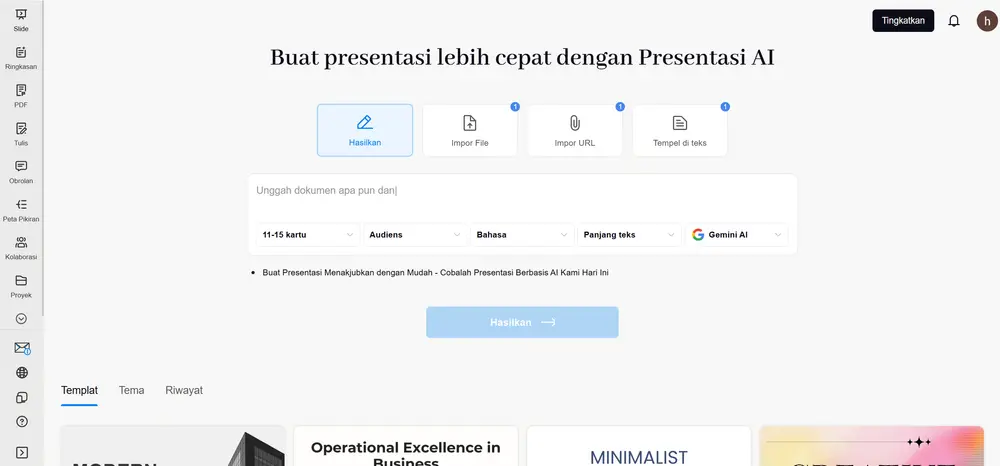
Smallppt mendukung banyak bahasa termasuk Indonesia, dan slide yang jadi bisa diekspor sebagai PPTX atau PDF, atau dibagikan lewat tautan. Karena bisa dimulai gratis, alat ini cocok untuk Anda yang ingin coba dulu—salah satu ai pembuat ppt dari word gratis paling praktis.
Langkah convert Word ke PPT dengan Smallppt sebagai berikut.
Klik "Unggah file" lalu pilih file Word (DOCX) yang ingin dijadikan slide.
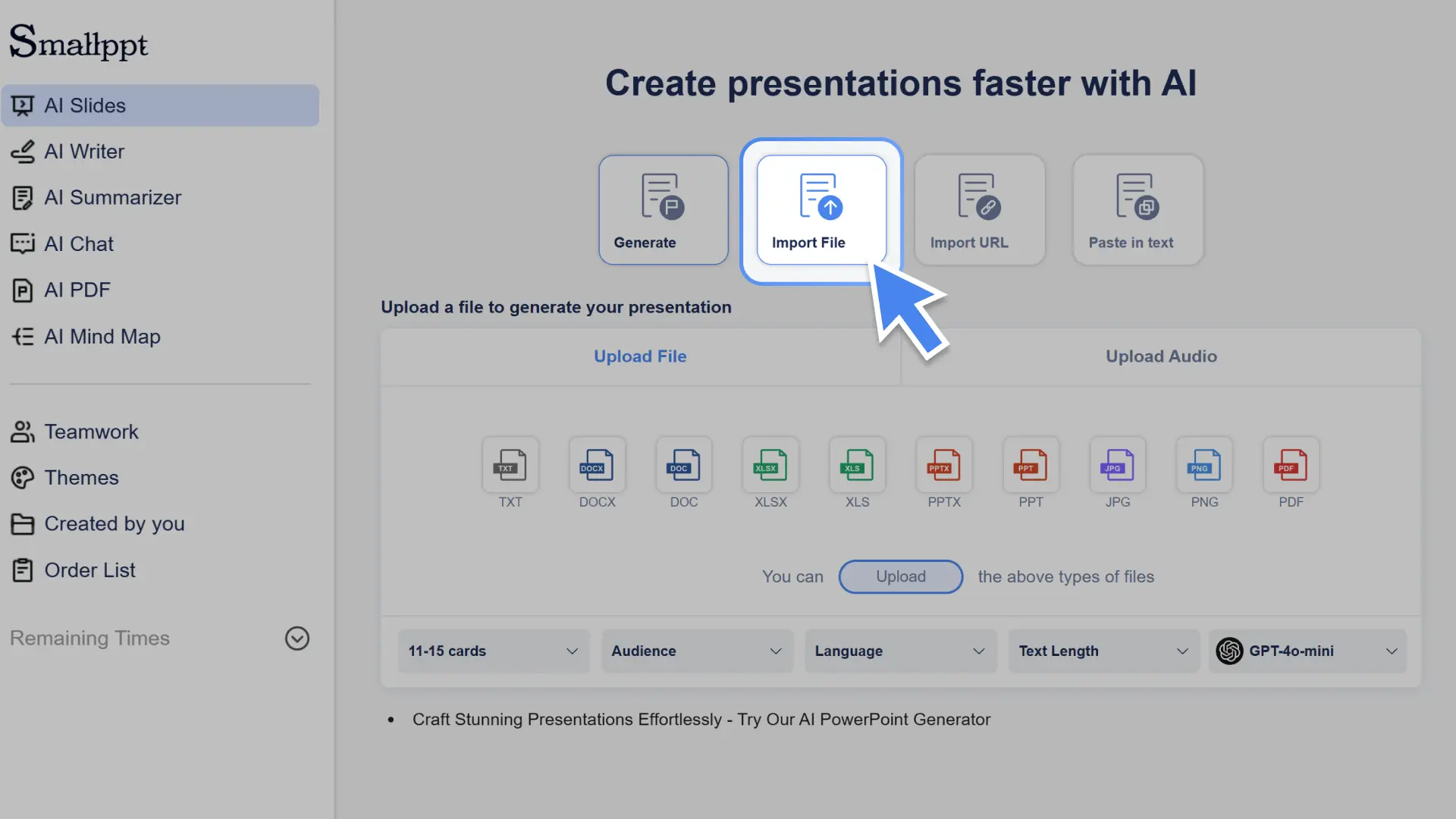
Setelah diunggah, AI membaca isi Word dan mengekstrak poin-poin pentingnya secara otomatis.
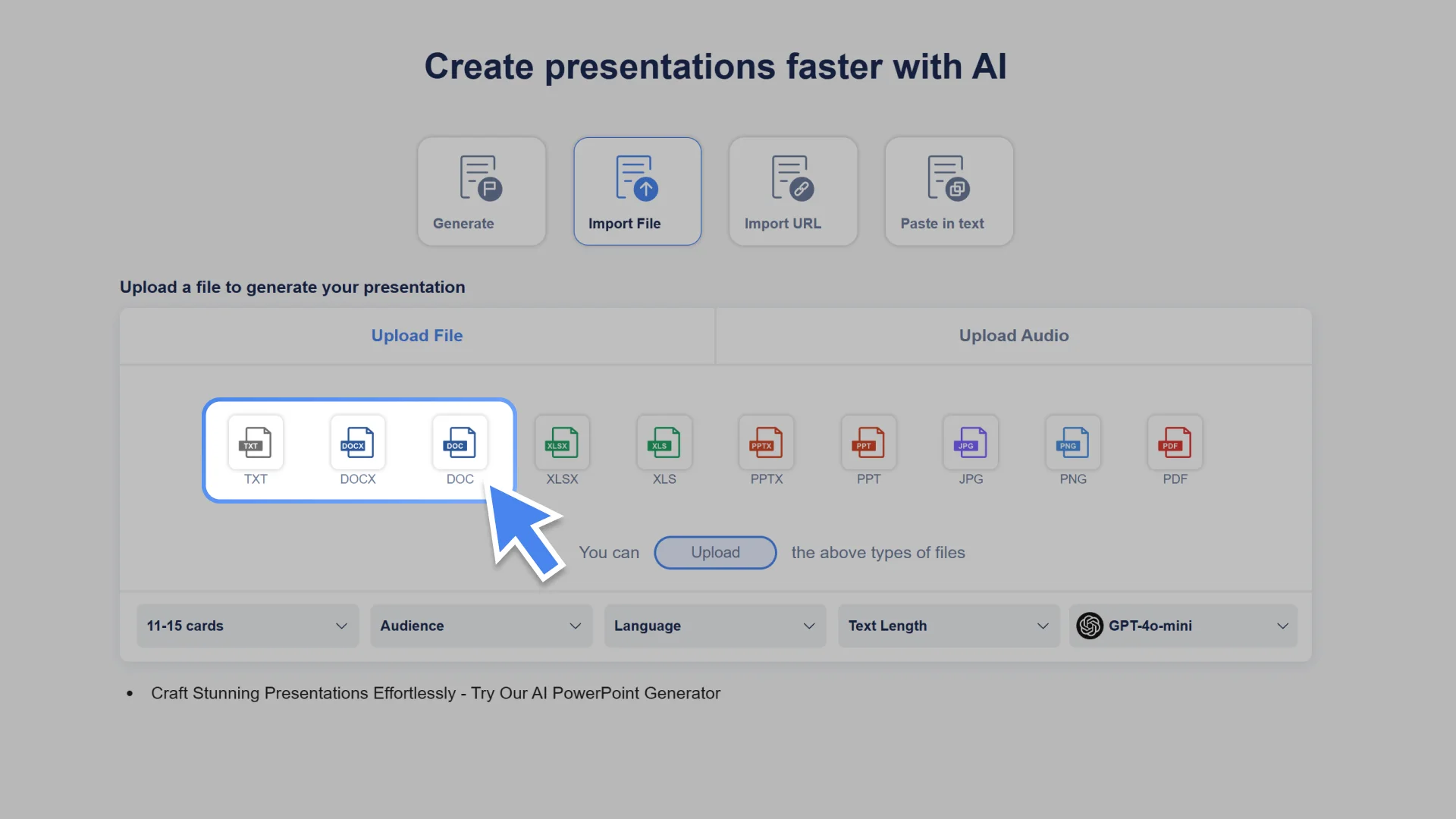
Klik "Generate" dan struktur (outline) yang tertata rapi akan dibuat secara otomatis.
Otomatis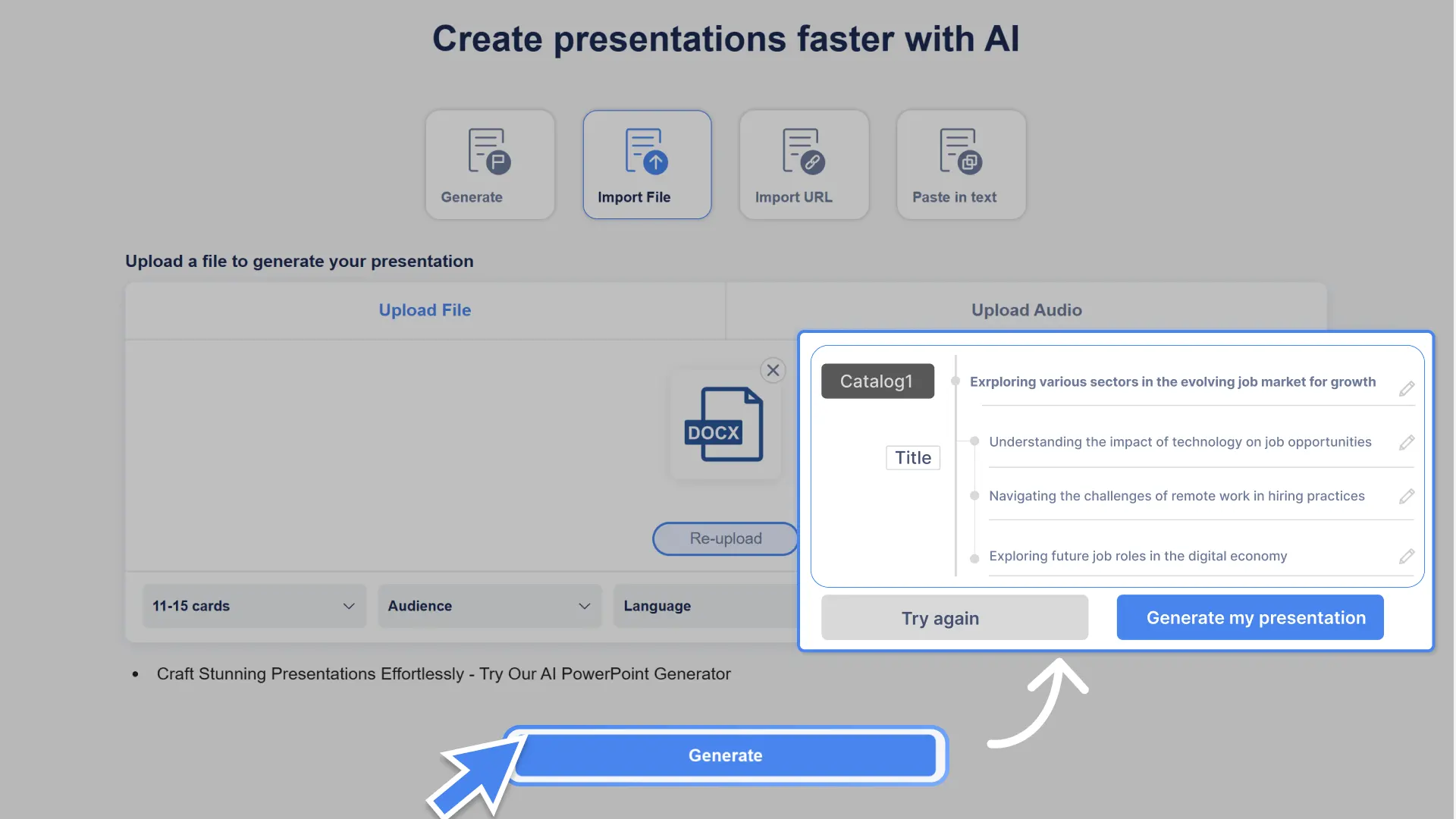
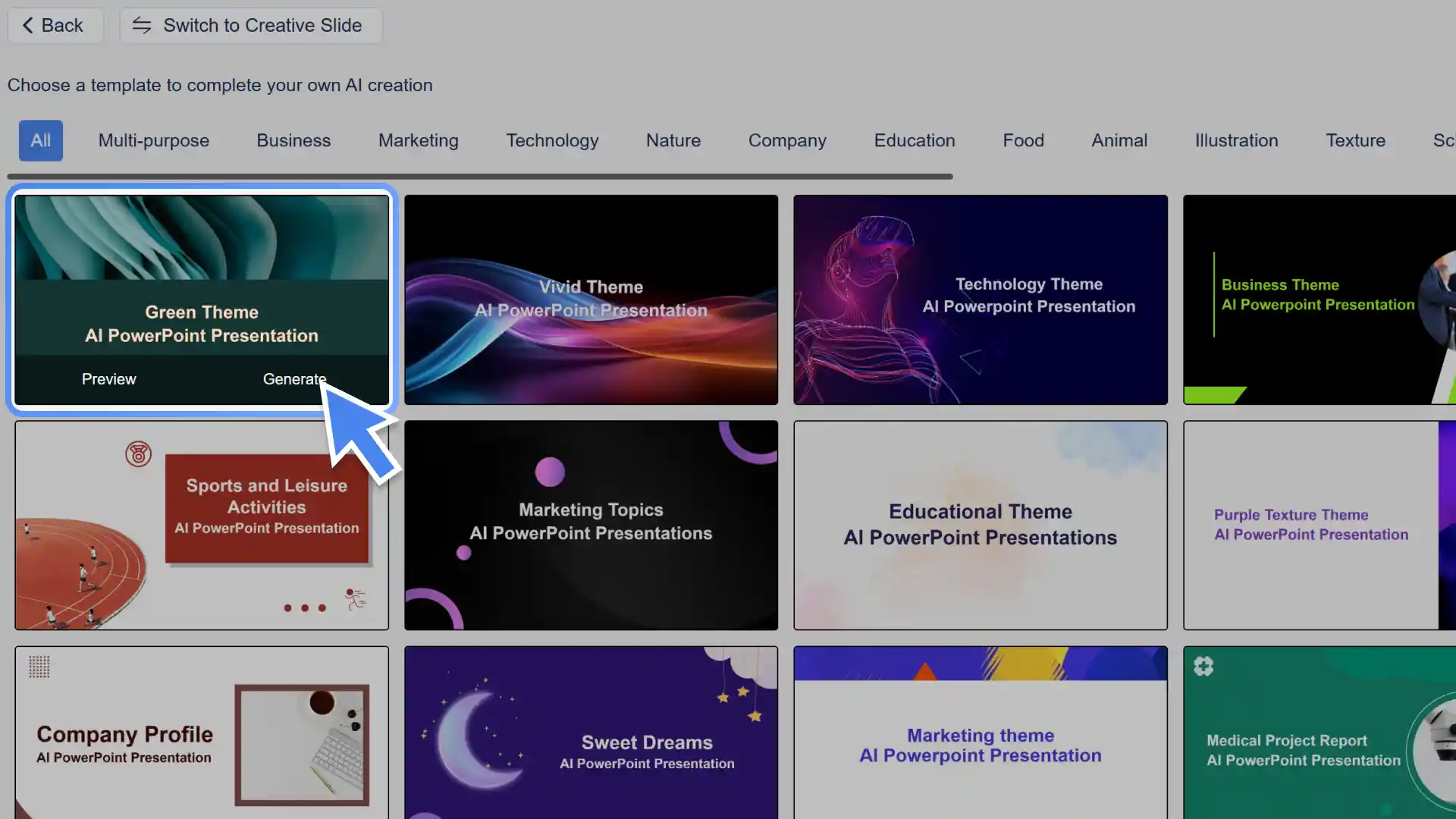
Pilih desain yang sesuai isi dan gaya Anda dari template rekomendasi. Tata letak dan animasi disesuaikan otomatis.
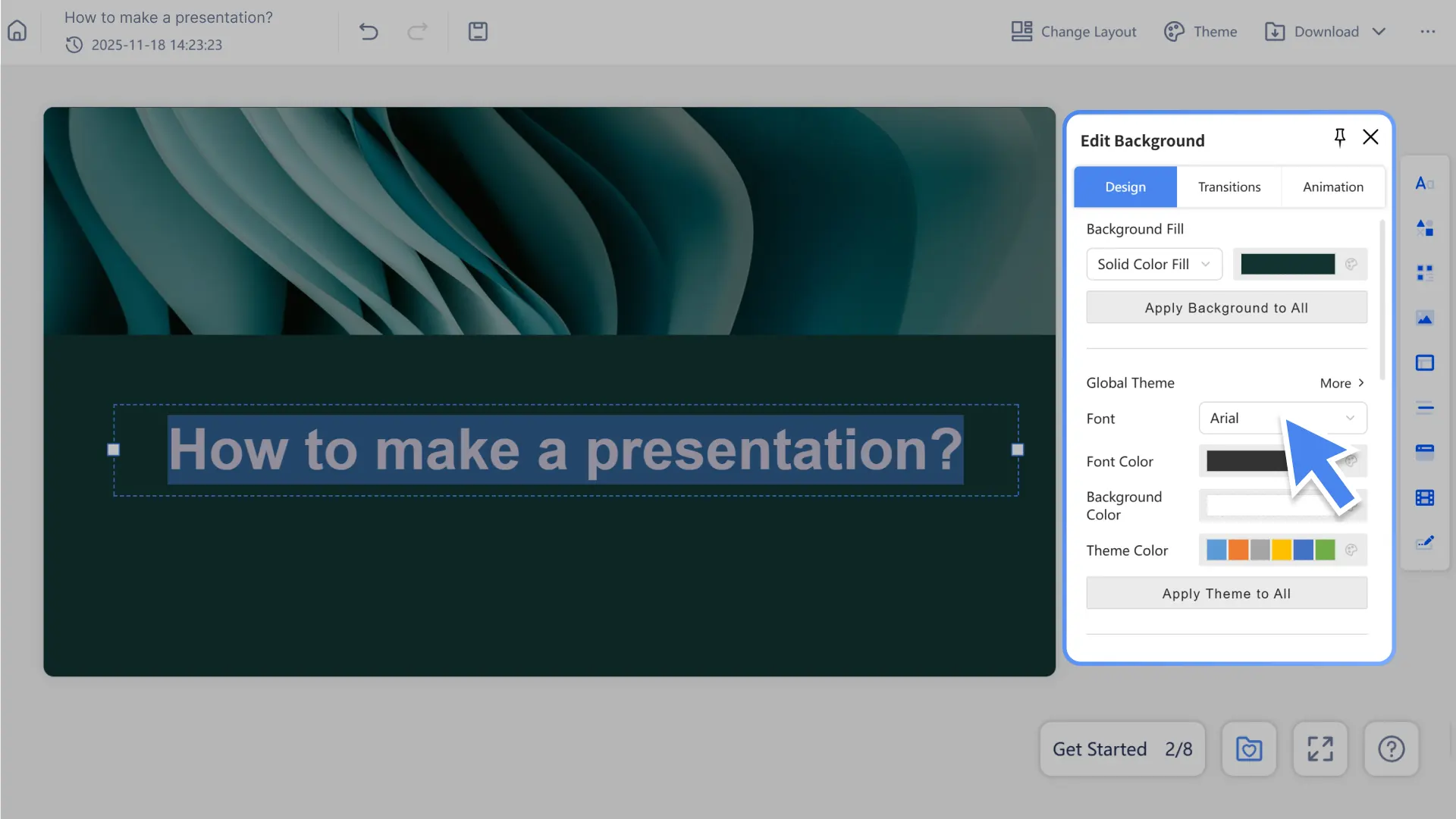
Rapikan teks, gambar, dan struktur secara bebas di editor slide hingga sempurna.
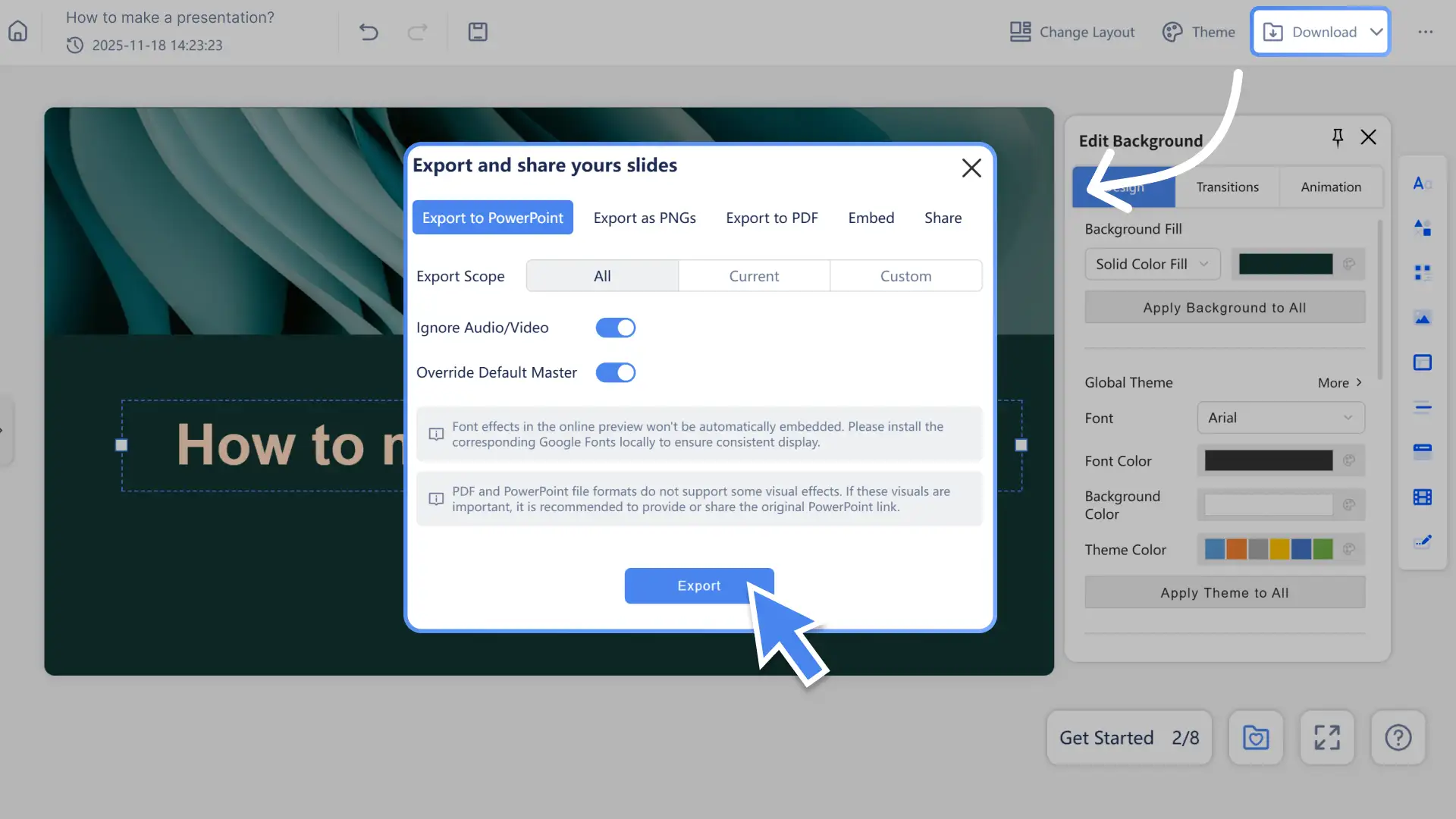
Setelah selesai, ekspor sebagai PPTX atau PDF, atau bagikan melalui tautan.
Karena peringkasan teks hingga penyusunan struktur bisa diserahkan ke AI, waktu untuk membuat draf presentasi dari Word jauh lebih hemat.
Kelebihan
- Cukup unggah, ringkasan-struktur-desain otomatis
- Mendukung banyak bahasa termasuk Indonesia
- Ekspor PPTX/PDF & bagikan tautan, bisa mulai gratis
Kekurangan
- Menyempurnakan detail setelah generate meningkatkan hasil
- Untuk dokumen rahasia, periksa dulu kebijakan penggunaan
Cara ③: Mengonversi Word ke PPT menggunakan alat konversi online
Jika ingin cepat tanpa menginstal software, alat konversi online sangat praktis. Misalnya layanan seperti Convertio bisa mengubah file Word ke format PowerPoint hanya dengan mengunggahnya. Tanpa instalasi, cocok untuk situasi konversi sekali pakai.
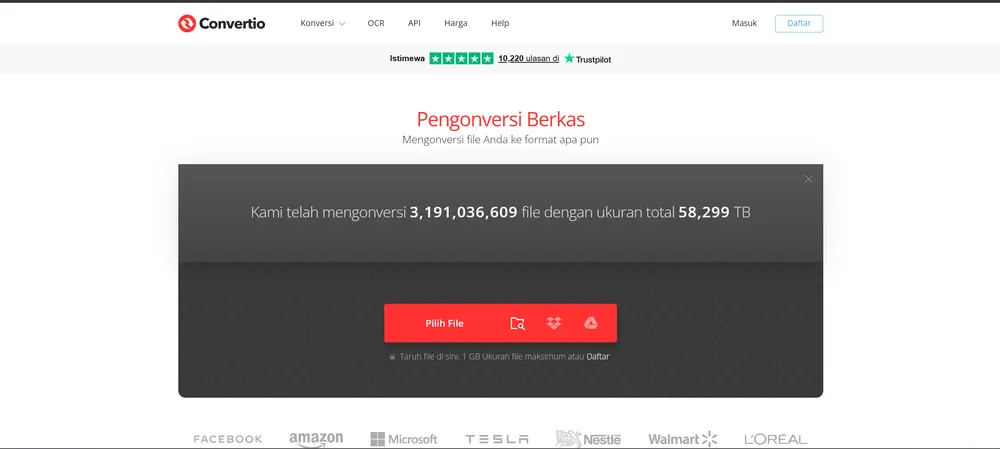
Langkah dasarnya sebagai berikut.
- Buka situs layanan konversi online.
- Unggah file Word yang ingin dikonversi.
- Pilih format keluaran PPT/PPTX, lalu jalankan konversi.
- Unduh file hasil, buka di PowerPoint, dan periksa tata letaknya.
Namun, paket gratis biasanya membatasi ukuran file atau jumlah halaman, dan tabel rumit atau gambar besar bisa membuat tata letak berantakan. Saat mengunggah dokumen berisi informasi rahasia, pilih layanan dengan pengamanan (enkripsi/SSL) yang baik.
Kelebihan
- Tanpa instalasi, langsung bisa dipakai
- Tuntas hanya di browser, lintas OS
- Untuk konversi sekali pakai, paket gratis sering cukup
Kekurangan
- Paket gratis dibatasi ukuran/jumlah
- Tata letak mudah berantakan, perlu perbaikan
- Waspadai keamanan saat unggah dokumen rahasia
Cara ④: Fitur "Konversi Word ke PowerPoint" pada Word
Microsoft Word (versi web) punya fitur "Ekspor ke presentasi PowerPoint" yang mengubah dokumen menjadi slide dalam beberapa klik. Heading pada dokumen Word menjadi heading slide, dan AI melengkapi tema desain, gambar, serta ikon.
Namun, fitur ini punya batasan penting. Menurut Bantuan resmi Microsoft, opsi "Ekspor ke PowerPoint" saat ini berstatus "deprecated" (tidak digunakan lagi) dan akan dihentikan ke depannya. Selain itu, bahasa yang didukung hanya Inggris, tidak berfungsi di Safari maupun Internet Explorer, dan yang dikonversi hanya teks (media seperti gambar tidak didukung). Karena kurang cocok untuk penggunaan rutin dokumen berbahasa Indonesia, cukup ketahui saja sebagai salah satu opsi.
Sebagai referensi, langkah pada lingkungan yang mendukung sebagai berikut.
- Di Word versi web, buka dokumen yang berbasis teks.
- Pilih [File] → [Ekspor] → [Ekspor ke presentasi PowerPoint].
- Pilih tema desain yang muncul, lalu klik [Ekspor].
- Setelah selesai, pilih [Buka presentasi] dan periksa hasilnya di PowerPoint for the web (file hasil tersimpan di root OneDrive).
Kelebihan
- Tuntas hanya di Word versi web, tanpa alat tambahan
- Membuat slide otomatis dari heading
- AI melengkapi tema desain
Kekurangan
- Fitur deprecated (akan dihentikan)
- Hanya bahasa Inggris & sebagian browser tak didukung
- Hanya teks, gambar tidak ikut terkonversi
Cara ⑤: Mengonversi Word ke PPT menggunakan EdrawMind (perlu diunduh, berbayar)
Terakhir, memakai software mind map EdrawMind. EdrawMind dikenal karena operasinya sederhana dan templatenya kaya, tetapi juga punya fitur pembuatan presentasi otomatis berbasis AI. Keunggulannya, Anda bisa "memvisualkan" struktur logis sambil menyusun slide yang rapi, dan mendukung konversi dari Excel maupun PDF. Ini software desktop yang perlu diunduh; tersedia versi gratis serta paket berbayar (berbasis token AI; ada 500 token gratis). Periksa harga terbaru di situs resmi.
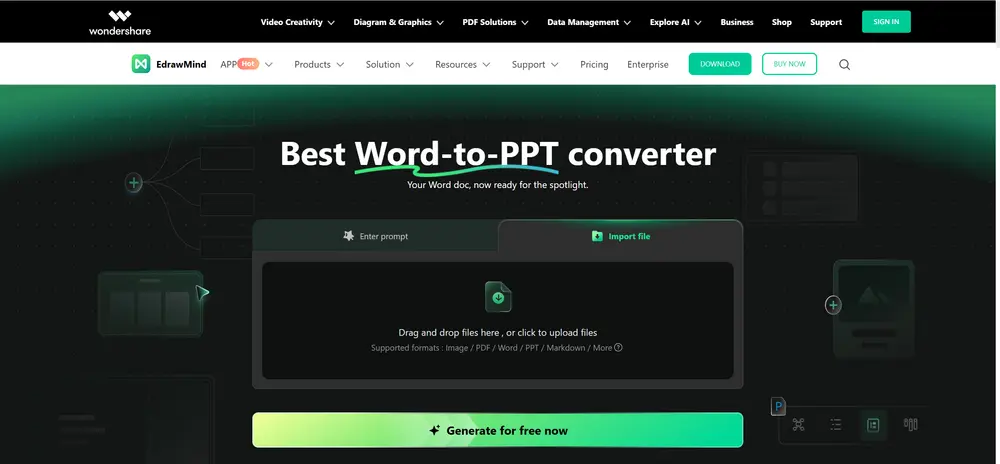
Langkah-langkahnya sebagai berikut.
- Unduh dan jalankan EdrawMind.
- Dari tombol "Pilih", unggah file Word yang ingin dikonversi (Excel/PDF juga bisa).
- Periksa isi yang terimpor, lalu klik "Pilih template untuk membuat slide".
- Setelah template dipilih, isi Word akan otomatis tersusun di dalamnya. Sesuaikan struktur dan tata letak.
- Ekspor presentasi yang jadi ke format PowerPoint.
Kelebihan
- Menyusun slide sambil merapikan struktur secara visual
- Template kaya dan desain menarik
- Mendukung banyak format: Word, Excel, PDF
Kekurangan
- Perlu mengunduh & menginstal software
- Fitur penuh berbayar (berbasis token AI)
- Berbasis mind map, perlu waktu membiasakan diri
Cara membuat "handout" dari slide hasil konversi
Setelah slide jadi, siapkan juga handout untuk dibagikan ke audiens. PowerPoint punya fitur handout bawaan untuk mencetak/menyimpan beberapa slide dalam satu halaman sebagai PDF. Berikut caranya.
- Buka [File] → [Cetak].
- Klik "Slide ukuran penuh", lalu dari "Handout" pilih jumlah slide per halaman (3 slide punya kolom catatan, 6 slide lebih hemat ruang).
- Jika ingin menyertakan catatan presenter, pilih "Halaman Catatan" agar naskah muncul di bawah slide.
- Ubah nama printer menjadi "Simpan sebagai PDF" untuk langsung menghasilkan PDF handout.
Tata letak 3 slide/halaman punya kolom catatan di sisi kanan, cocok untuk handout pelatihan atau rapat yang memerlukan coretan.
Fitur, harga, dan status dukungan tiap alat di artikel ini adalah informasi saat penulisan. Khususnya fitur "Ekspor ke PowerPoint" milik Microsoft berstatus deprecated (akan dihentikan), dan spesifikasi maupun harga tiap layanan dapat berubah. Selalu periksa situs resmi untuk info terbaru sebelum menggunakan. Selain itu, setelah konversi, pastikan selalu memeriksa apakah ada tata letak yang berantakan atau teks yang rusak.
Kesimpulan
Untuk convert Word ke PPT, kami memperkenalkan 5 cara: impor outline PowerPoint, alat AI Smallppt, alat konversi online, fitur ekspor Word, dan EdrawMind. Jika ingin cepat dan rapi secara otomatis pilih Smallppt; jika ingin mengatur desain secara detail pilih PowerPoint; jika ingin merapikan struktur secara visual pilih EdrawMind—sesuaikan dengan lingkungan kerja dan isi materi Anda. Rapikan dulu gaya heading di Word, lalu dengan metode yang cocok, susun presentasi dan handout yang jelas dan meyakinkan secara efisien.
Apakah gambar dan grafik ikut terkonversi saat mengubah Word ke PPT?
Tergantung metodenya. Impor outline PowerPoint dan fitur ekspor Word cenderung hanya teks, sehingga gambar/grafik sering tidak ikut. Sebaliknya, alat AI seperti Smallppt dan EdrawMind, serta layanan konversi online, kadang menampilkan gambar—tetapi tata letak bisa bergeser, jadi selalu periksa hasil akhirnya.
Bisakah convert Word ke PPT secara gratis?
Bisa. Jika punya PowerPoint, fitur membuat slide dari outline gratis. Smallppt juga bisa dimulai gratis dari unggahan Word (DOCX). Alat konversi online punya paket gratis, tetapi perhatikan batas ukuran file dan jumlah konversinya.
Apakah bisa membuat slideshow hanya dengan Word?
Word sendiri tidak punya fitur slideshow (pemutaran presentasi). Cara dasarnya adalah merapikan heading di Word, lalu menyerahkan pembuatan slide ke PowerPoint atau alat AI. Fitur "Ekspor ke PowerPoint" pada Word web hanya berbahasa Inggris dan deprecated, jadi untuk bahasa Indonesia sebaiknya pakai metode lain.
Bagaimana cara meningkatkan akurasi konversi?
Paling efektif adalah mengatur gaya heading ("Heading 1", "Heading 2") dengan benar di Word. Terapkan prinsip "1 slide = 1 heading" dan rapikan kalimat panjang menjadi poin-poin ringkas, sehingga di semua metode slide terbagi sesuai keinginan dan minim perbaikan.