



スマホで撮影した写真や、パソコンに保存しているPNG・JPEG画像を相手に送る際、「PDFにまとめて送りたい」という場面は非常に多くあります。PDFは文書のレイアウトを崩さず、どんなデバイスでも同じように表示でき、複数の画像を1つのファイルに結合できるという大きなメリットがあります。
本記事では、スマホアプリからパソコンソフトまで、写真をPDFに変換(画像PDF化)するための10種類のツールと方法を、長所・短所も含めて詳しく解説します。pngからPDF変換、画像からpdf 変換、jpegからpdf 変換をすべてカバーしていますので、ぜひ参考にしてください。
パソコンから写真をPDFにする方法5選
1位 Smallppt(スモールPPT)
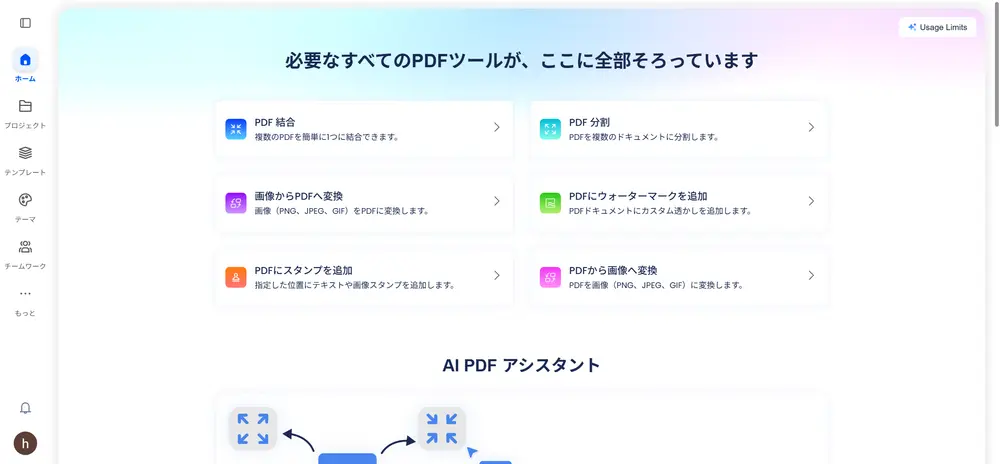
AIスライド作成、チャットロボットなど多機能のAIプラットフォーム。機能バーから「AI PDF」を選ぶだけで、PNG・JPEG・GIFを瞬時にPDF化できます。レイアウト設定やAI要約など付加機能も充実しており、初心者からビジネスユーザーまで幅広くおすすめです。
✅ 長所
- 操作がシンプルで初心者にも最適
- PNG・JPEG・GIF対応で汎用性が高い
- レイアウト設定(ページ幅に合わせる)など細かい調整が可能
- PDF分割・結合・透かし追加など多機能ツールも内蔵
- AIチャット・ファイル要約・URL要約など付加機能が豊富
- 無料で利用開始できる
❌ 短所
- 一部高度な機能はアップグレードが必要
- 大量の画像を一括変換する場合は有料プランが便利
Smallpptで画像からPDFへ変換する手順
STEP1. 機能を選ぶ:ホーム画面から、「画像からPDFへ変換」をクリックします。
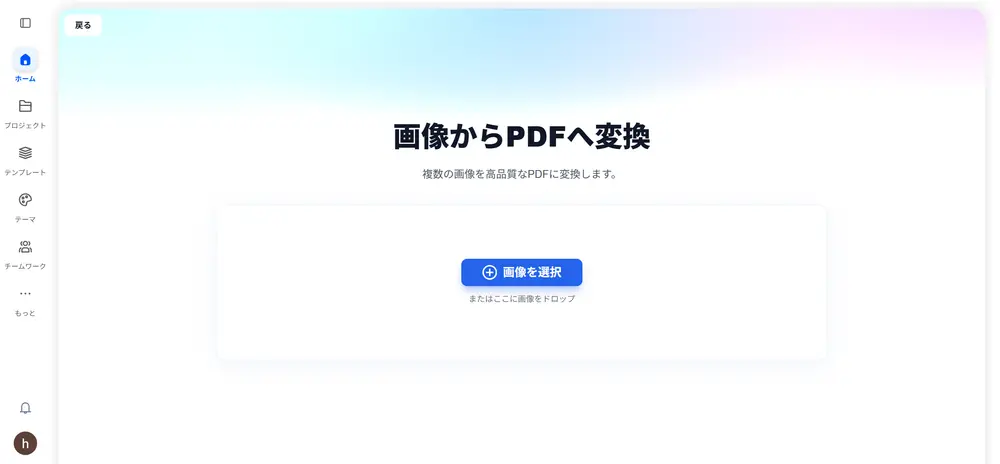
STEP2.画像をアップロードする:アップロード画面で、「+ 画像を選択」ボタンを押すか、画像をドラッグ&ドロップします。
STEP3.設定・確認する:
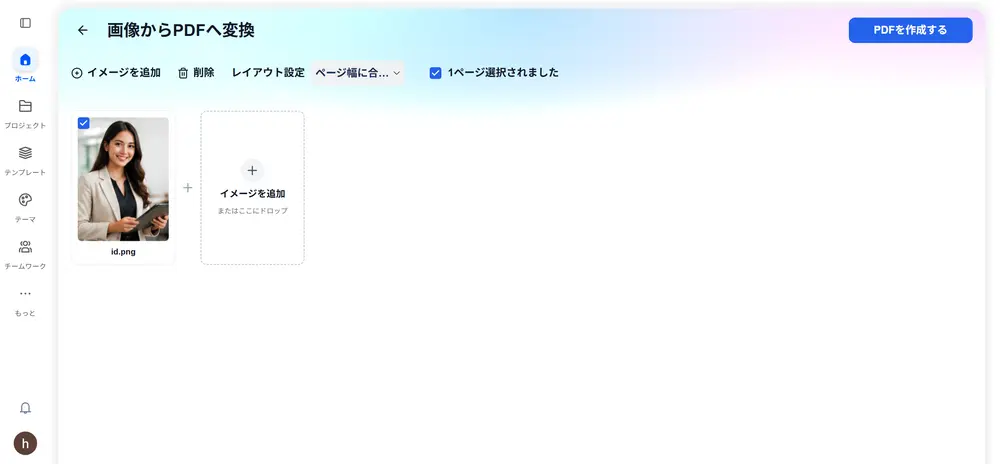
- 編集画面で、以下の調整を行います。
- 追加・削除: 「イメージを追加」で画像を追加、「削除」で不要な画像を消去。
- レイアウト: 「レイアウト設定」からページ幅などを調整。
STEP4.PDFを作成する:画面右上の「PDFを作成する」をクリックして、変換・保存します。
2位 Windowsの標準機能(印刷からPDF)
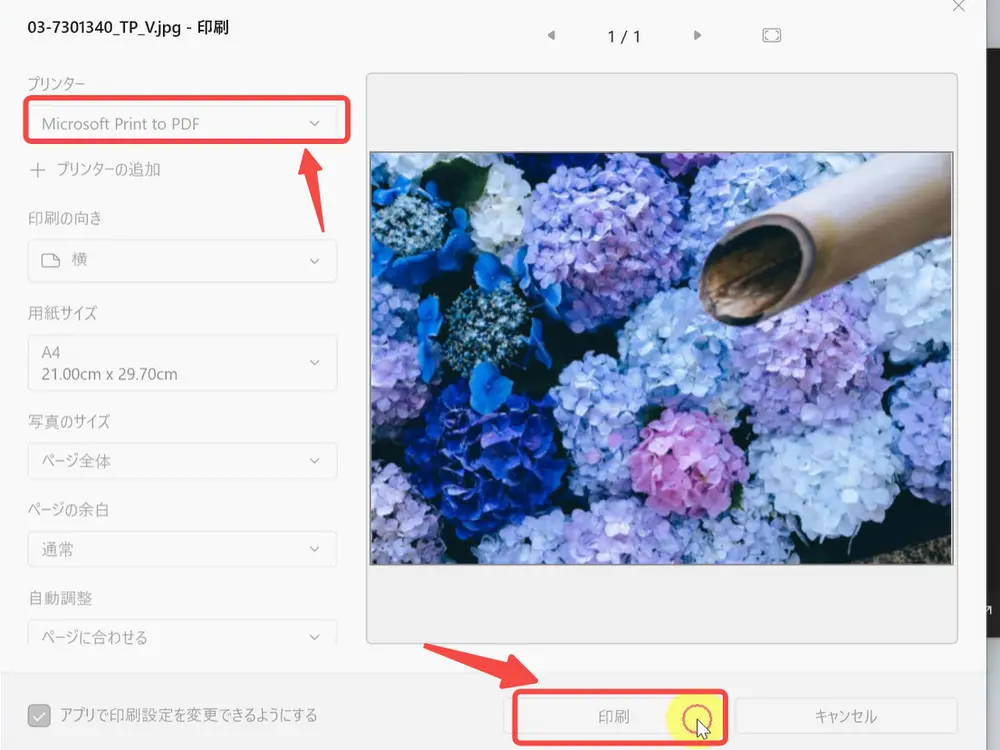
追加ソフト不要でWindowsに標準搭載されている「Microsoft Print to PDF」機能を使う方法です。画像を開いて印刷ダイアログからPDFを選ぶだけで変換できます。完全無料ですが、複数画像の一括変換には対応していません。
✅ 長所
- 追加ソフト不要・完全無料
- Windows標準機能なので安全
- オフラインで使用可能
❌ 短所
- 1枚ずつしか変換できない(複数画像の一括変換は不可)
- レイアウト調整の自由度が低い
- スマートフォンでは使用不可
【使い方】
STEP1. 変換したいJPEG/PNG画像を開く
STEP2. 「印刷」(Ctrl+P)を選択
STEP3. プリンター一覧から「Microsoft Print to PDF」を選ぶ
STEP4. 「印刷」ボタンをクリックして保存先を指定
3位 Adobe Acrobat(アドビ)
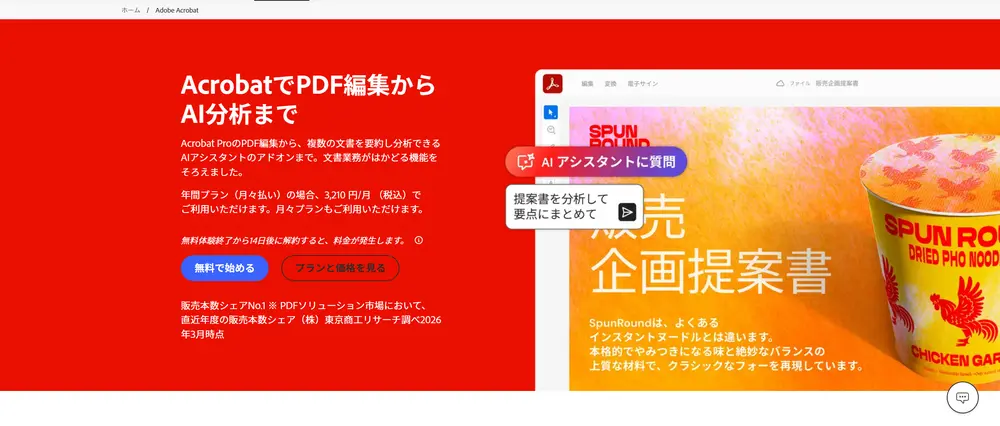
PDF業界の標準ツール。高品質な画像PDF変換はもちろん、編集・署名・結合まで対応。プロや企業での利用に最適ですが、フル機能の利用には月額サブスクリプションが必要です。
✅ 長所
- 業界標準の信頼性と高品質な出力
- 複数の画像を1つのPDFにまとめる機能あり
- 編集・署名・コメントなど多彩な機能
❌ 短所
- 有料プランが中心(月額制)
- 無料版は機能制限あり
- 初心者には機能が多すぎて難しい場合がある
【使い方】
STEP1. Adobe公式サイトまたはアプリを開く
STEP2. 「ツール」→「PDFを作成」を選択
STEP3. 画像ファイル(JPEG/PNG)をアップロード
STEP4. 「作成」ボタンをクリックしてPDF生成
4位 iLovePDF(オンラインツール)
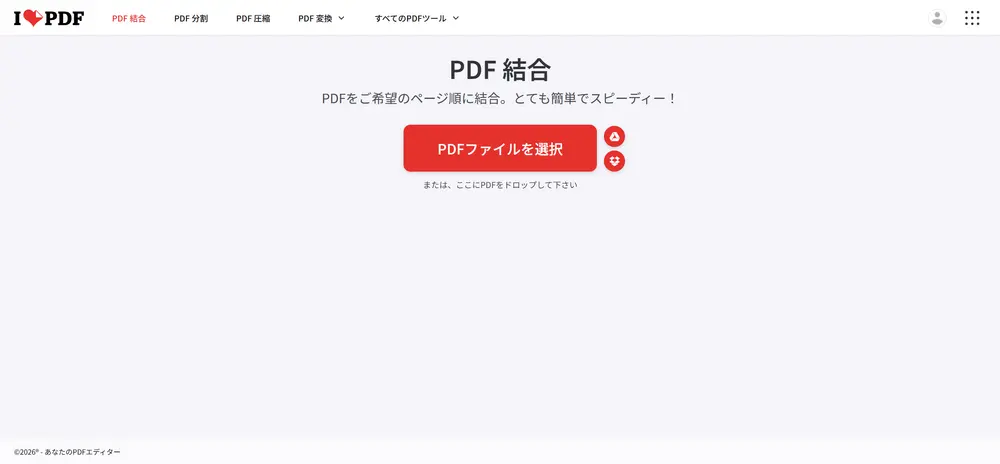
インストール不要のブラウザ型PDF変換サービス。複数の画像を一度にPDF化でき、直感的な操作で初心者にも使いやすいです。無料枠でも十分活用でき、スマホ・PCどちらからでもアクセス可能です。
✅ 長所
- アプリのインストール不要
- 無料で複数画像をまとめて変換可能
- 直感的なインターフェース
❌ 短所
- インターネット接続が必須
- 無料版はファイルサイズと変換回数に制限
- プライバシーが気になる場合は要注意
【使い方】
STEP1. ilovepdf.comをブラウザで開く
STEP2. 「画像をPDFに変換」を選択
STEP3. 画像をドラッグ&ドロップまたはアップロード
STEP4. 「PDFに変換」ボタンをクリック
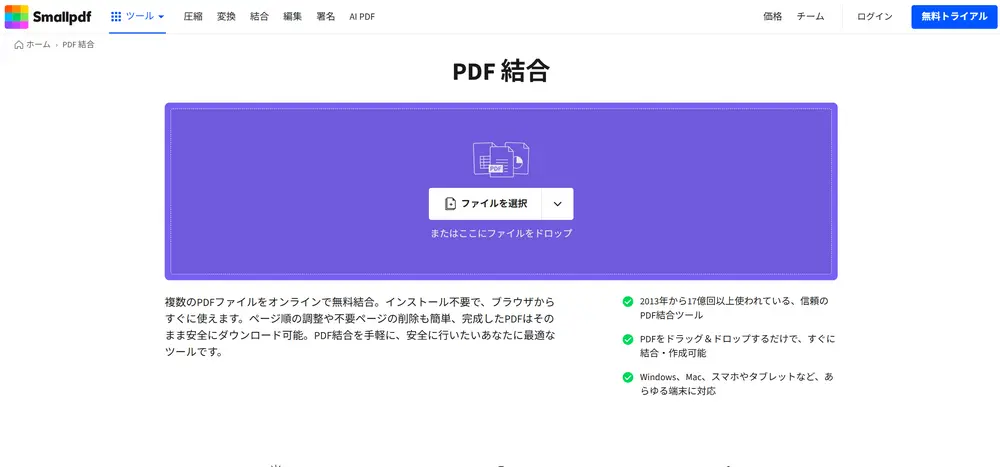
5位 Smallpdf(オンラインツール)
シンプルなUIで手早くJPEGやPNGをPDF変換できるオンラインツール。DropboxやGoogle Driveとの連携も可能です。ただし無料版は1日の変換回数に上限があるため、頻繁に使う場合は有料プランを検討しましょう。
✅ 長所
- 1日の変換回数に制限あり(無料版)
- 高速なインターネット環境が必要
- オフライン利用不可
❌ 短所
- 操作がシンプルで素早く変換できる
- クラウドストレージ(Dropbox/Google Drive)と連携可能
- 多言語対応
【使い方】
STEP1. smallpdf.comにアクセス
STEP2. 「JPGをPDFに変換」を選択
STEP3. ファイルをアップロード
STEP4. 「PDFを作成」してダウンロード
スマホから写真をPDFにする方法5選
1位 Smallppt アプリ(スモールPPT)
デスクトップ版だけでなく、6月にリリース予定のアプリ版(スマホ特化バージョン)でも、PNG・JPEG・GIF画像を瞬時にPDF化できます。スマホとPCのシームレスな連携により、さらにスムーズな操作体験をお届けします。
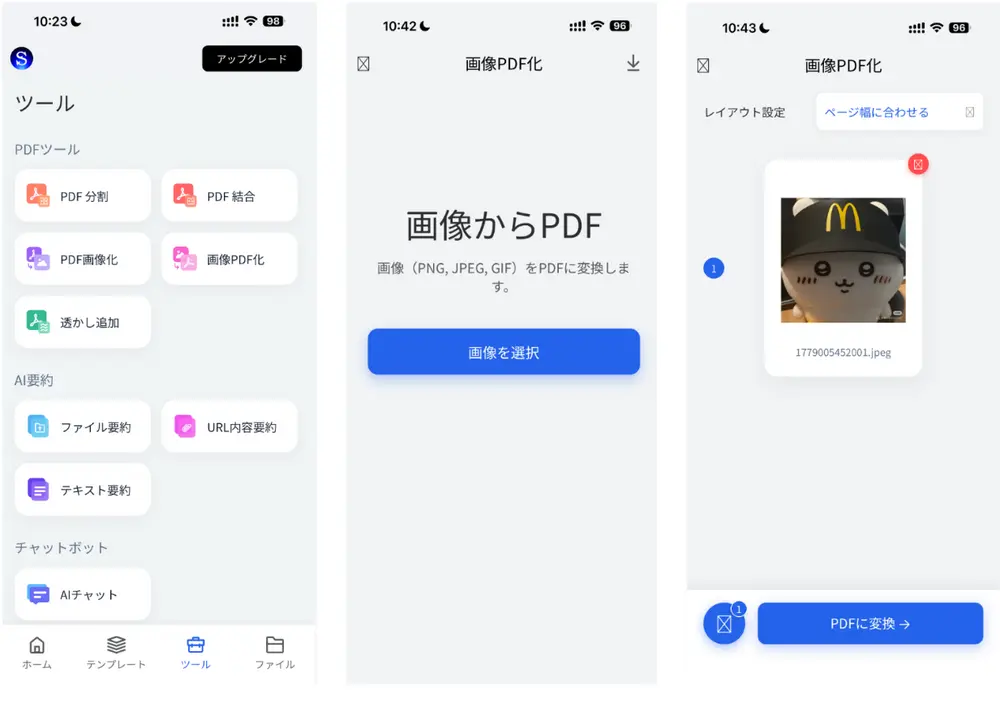
【Smallppt】画像PDF化の簡単3ステップ
STEP1. 機能を選ぶ 画面下の「ツール」タブ ➔ 「画像PDF化」(ピンクのアイコン)をタップします。
STEP2. 画像を選ぶ 「画像を選択」ボタンをタップし、スマホから写真(PNG / JPEG / GIF)をアップロードします。
STEP3. 設定して変換する 必要に応じて「レイアウト設定(ページ幅に合わせる等)」を確認し、右下の「PDFに変換 ➔」をタップします。
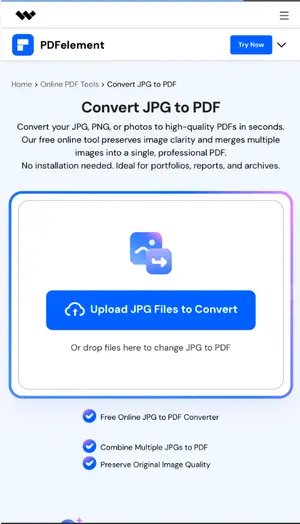
2位 PDFelement(ワンダーシェア)
Wondershare社が提供するPDF総合ソフト。画像からのPDF作成に加え、OCR機能でスキャン画像のテキスト化も可能です。Windows・Mac・スマホに対応し、本格的なPDF編集を行いたいユーザーに向いています。
【使い方】
STEP1. PDFelementをインストール・起動
STEP2. 「PDFを作成」→「画像から」を選択
STEP3. JPEG/PNG画像を選んでインポート
STEP4. 「変換」ボタンをクリック
✅ 長所
- 高品質な変換と豊富な編集機能
- OCR機能でスキャン画像のテキスト化も可能
- Windows・Mac・iOS・Android対応
❌ 短所
- 本格利用には有料プランが必要
- インストール型なのでストレージを消費する
3位 Googleドライブ(スマホ・PC)
Googleアカウントがあれば無料で使えるクラウドストレージを活用した変換方法です。画像をドライブにアップしてGoogleドキュメントで開き、PDF形式でダウンロードする手順で変換できます。スマホ・PC問わず利用可能です。
【使い方】
STEP1. Google Driveに画像をアップロード
STEP2. 右クリック→「アプリで開く」→「Googleドキュメント」
STEP3. メニューから「ファイル」→「ダウンロード」→「PDF形式」
✅ 長所
- Google アカウントがあれば無料で使用可能
- スマホ・PC問わず利用できる
- クラウドで管理しやすい
❌ 短所
- 操作ステップが多い
- 画像の品質が若干落ちる場合がある
- インターネット接続が必須
4位 LINEのアルバム保存→PDF変換
iPhoneのみで完結する標準機能を活用した変換方法です。「共有→プリント→ピンチアウト」という手順でPDFプレビューを表示し、そのまま保存できます。アプリ追加不要・完全無料ですが、操作手順が少し複雑です。
【使い方】
STEP1. スマホのファイルアプリで画像を選択
STEP2. 「共有」→「プリント」を選択
STEP3. プレビュー画面でピンチアウトしてPDFプレビューを表示
STEP4. 共有ボタンから「ファイルに保存」でPDF保存(iOS)
✅ 長所
- 追加アプリ不要でiPhoneのみで完結
- 完全無料
- 手順さえわかれば簡単
❌ 短所
- iOSのみ対応(Androidは別の手順が必要)
- 複数画像の一括変換は手間がかかる
- 操作が直感的でなく初心者にはわかりにくい
5位 CamScanner(カムスキャナー)
書類スキャンに特化したアプリで、撮影した写真を自動補正してPDF化できます。OCR機能によるテキスト抽出も可能でビジネス用途に向いています。ただし無料版には透かしが入るため、日常的な写真PDF化には他のツールが便利です。
【使い方】
STEP1. CamScannerをインストールして起動
STEP2. 「+」ボタンからカメラ撮影またはギャラリーから画像を選択
STEP3. 必要に応じてトリミング・補正を行う
STEP4. 「PDF」アイコンをタップしてエクスポート
✅ 長所
- 書類のスキャンに特化した高品質補正機能
- OCR機能あり(テキスト抽出可能)
- ビジネス利用に適している
❌ 短所
- 無料版には透かし(ウォーターマーク)が入る
- プライバシーポリシーへの懸念が過去に指摘された
- 写真のPDF化よりもスキャン向きで、写真変換には機能過多
画像からPDFにする方法に関するよくある質問
Q1. iPhoneで写真をPDFにする一番簡単な方法は?
Smallpptアプリを使う方法が最も手軽です。アプリを起動して「ツール」→「画像PDF化」を選び、写真を選択して「PDFに変換」をタップするだけで完了します。iOS標準機能の「プリント→PDF保存」も無料で使えます。
Q2. Androidで写真をPDFに変換できますか?
はい、可能です。SmallpptはAndroidにも対応しており、操作はiPhoneと同じです。また、iLovePDFやSmallpdfのようなブラウザ型ツールはOSを問わず利用できます。
Q3. 複数の画像を1つのPDFにまとめることはできますか?
多くのツールで複数画像の一括PDF化が可能です。Smallppt、iLovePDF、Smallpdf、PDFelement、Macのプレビューなどが対応しています。なお、Windowsの標準印刷機能はこの操作に対応していません。
Q4. 無料でjpegをPDFに変換できますか?
はい、無料で変換できます。Smallpptの基本機能をはじめ、iLovePDF、Smallpdf(無料枠)、Windows標準機能、Macプレビューなど、複数の無料手段があります。
まとめ
写真をPDFに変換する方法は、スマホ・パソコンを問わず多数存在します。本記事でご紹介した10方法の中でも、特にSmallpptはスマホユーザーに最もおすすめできるツールです。
- 操作ステップがたった3ステップ
- PNG・JPEG・GIFに対応
- レイアウト設定やその他のPDFツールも一体化
- AI機能(要約・チャット)も搭載した多機能アプリ
パソコン派には、Windows標準機能やMacのプレビューが手軽でおすすめです。画像PDF変換をこれから始める方は、まずSmallpptをダウンロードして試してみてください。

