



「資料にカレンダーを挿入したいけれど、手入力は面倒……」とお悩みではありませんか?実は、パワーポイントでカレンダーを作る方法は、標準機能での挿入から自動作成まで様々です。
本記事では、パワーポイントでのカレンダー作成方法を基礎から徹底解説!PPTへの簡単な挿入手順や、時短に役立つ無料テンプレートの活用術まで詳しく紹介します。効率よくカレンダーをパワーポイントに取り込み、資料作成をサクッと終わらせましょう。
パワーポイントでカレンダーを作成する3つの方法
パワーポイントでカレンダーを作成する方法は、大きく3つに分類されます。基礎から学ぶ手動作成、効率性を重視する無料テンプレート、そして最新の生成AIを活用した大量自動生成まで、それぞれの特徴と具体的な手順を詳しくご紹介します。
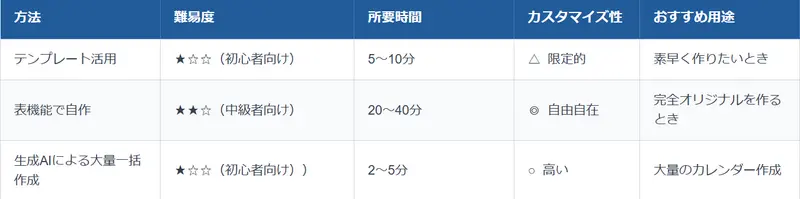
方法①【基礎】 表機能を使った手動作成
パワーポイントでカレンダーを一から作成する最大のメリットは、サイズやデザインを完全に自由にコントロールできる点です。会議資料の余白に合わせて配置したり、企業ロゴを入れたりしたい場合は、この「表機能」を使う方法が最適です。
▶手順1:スライドのレイアウトと準備
まずは、カレンダーを配置するための土台を作ります。
「ホーム」タブ → 「新しいスライド」から「白紙」を選択します。
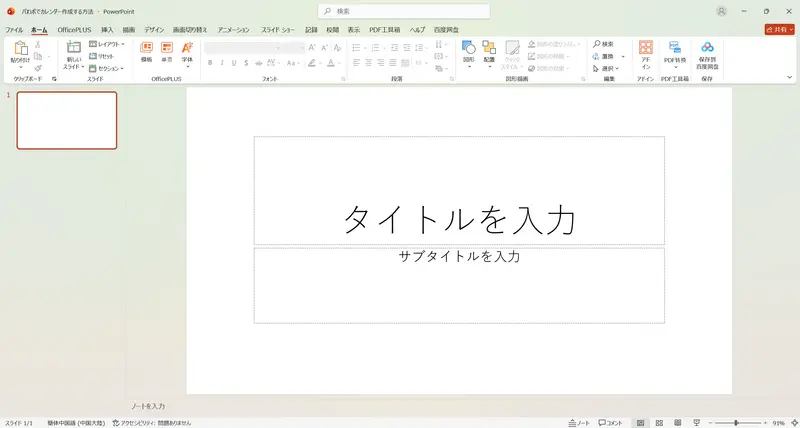
スライド上部に、テキストボックスで「2026年3月」のように年月を入力します。フォントを大きくし、太字にするとタイトルらしくなります。
▶手順2:7行×7列の表を挿入
カレンダーの枠組みを作成します。
「挿入」タブ → 「表」をクリックします。
マウス操作で「7列×7行」の表を選択して挿入します(1行目は曜日用、残りの6行は日付用)。
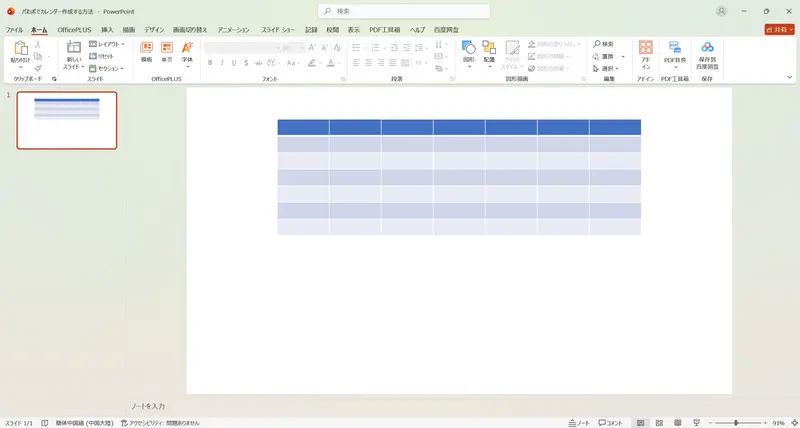
表の端をドラッグして、スライドのサイズに合わせて大きさを調整します。
▶手順3:曜日と日付の入力
次に、カレンダーの内容を入力します。
1行目に「日、月、火、水、木、金、土」と入力します。
曜日と日付のセルをすべて選択し、「レイアウト」タブで「配置」を「中央揃え」および「上下中央揃え」に設定すると、バランスが整います。
日付を各セルに入力します。月の始まりが何曜日か確認しながら進めるのがコツです。
▶手順4:見栄えを整える(デザインのコツ)
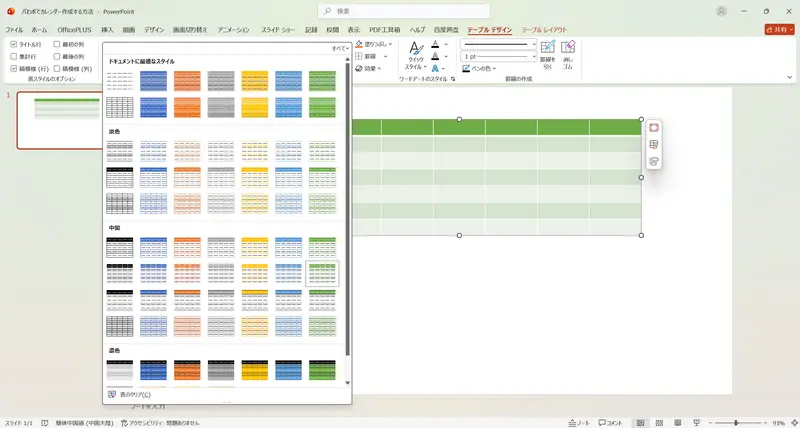
土日の色分け: 日曜日の列を選択し、「ホーム」タブのフォントカラーを「赤」に、土曜日の列を「青」に設定します。
枠線の調整: 「テーブルデザイン」タブから「枠線」を選択し、「内側の枠線」を薄いグレーにすると、洗練された印象になります。
余白の確保: セル内で文字位置を少し上にずらすと、日付の下に予定を書き込むスペースが生まれます。
方法② 無料テンプレートを活用してカレンダー作成する
「一から手作りするのは時間がかかる」「デザインに自信がない」という方には、無料テンプレートの活用が最もおすすめです。すでに曜日や枠線がレイアウトされているため、日付を修正するだけでプロ級のカレンダーがすぐに完成します。
パワーポイントには、標準で用意されているテンプレートと、インターネット上で配布されている高品質なテンプレートの2種類があります。
1.パワーポイント標準テンプレート:
Microsoftのテンプレートサイトを利用すれば、予定表やカレンダーを効率的に作成できます。Excel形式がメインですが、PowerPoint対応の予定表テンプレートも利用可能です。デザイン性の高いカレンダーを手軽に作りたい方に最適です。
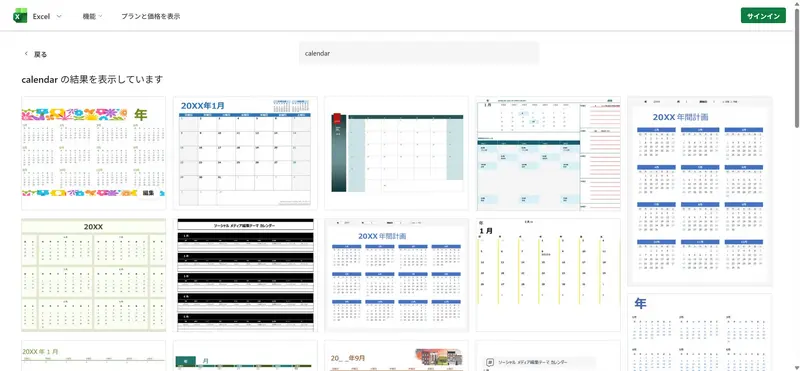
- PowerPointを起動し、「ファイル」→「新規」を選択。
- 検索ボックスに「カレンダー」と入力します。
- 表示された候補の中から、自分の目的に合うデザインを選択して「作成」をクリックします。
2.Webサイトの無料配布テンプレート
ここでは、ビジネスシーンに最適な無料テンプレートだけでなく、カジュアルでおしゃれ、かわいいテンプレート配布サイトを厳選してご紹介します。配色やレイアウトが洗練されたテンプレートを活用することで、短時間で本格的な資料や予定表を作成できます。
サイト1)「ラクプレ」
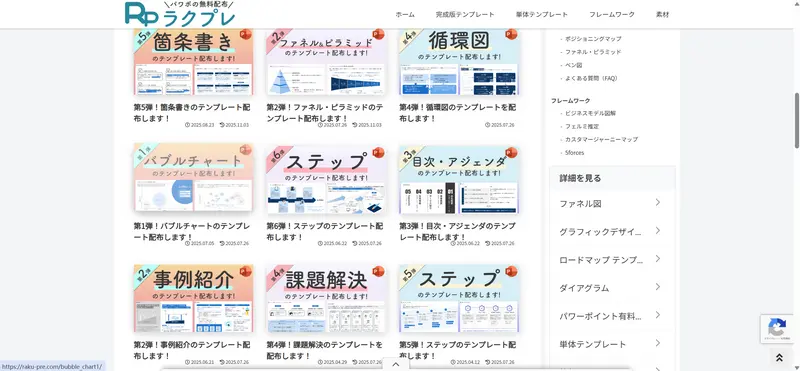
「ラクプレ」は、ビジネスで通用する高品質なパワーポイント資料を、誰でも効率的に作成するための支援サイトです。提案書や企画書、自己紹介など、現場ですぐに使えるデザイン性の高いテンプレートやフレームワークを無料で豊富に配布しています。資料作成の時間を短縮しながら、プロのような「見やすく、かっこいい」仕上がりを実現したいビジネスパーソンにとって、非常に頼りになる強力なツールサイトです。
「ラクプレ」のURL:https://raku-pre.com/
サイト2)「Smallppt」
Smallpptでは、無料会員登録をするだけで、スタイリッシュ・おしゃれ・かわいいデザインなど、数え切れないほどのテンプレートを無料でダウンロードいただけます。
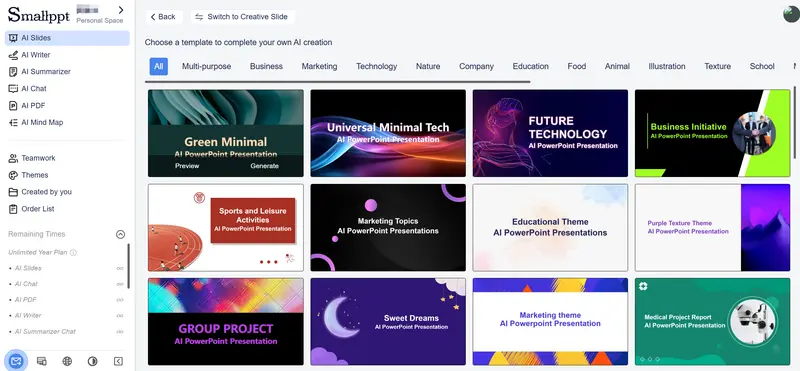
「Smallppt」のURL:https://smallppt.com/ai-powerpoint
サイト3)「slidescarnival」
SlideCarnivalは、非常にデザイン性の高いおしゃれで洗練されたテンプレートが揃う定番サイトです。プレゼンの目的やトーンに合わせて直感的にテンプレートを探せるため、資料作成の方向性に迷った時にまずチェックしておきたい頼れる存在です。
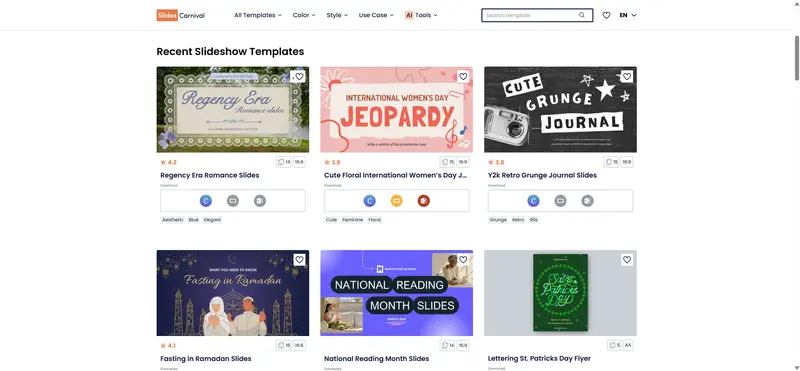
「slidescarnival」のURL:https://www.slidescarnival.com/ja/
さらに他の無料パワーポイントテンプレートをお探しの方は、ぜひ以下の関連記事もチェックしてみてください。
【2026年最新】20個無料Googleテンプレートサイトまとめ|おしゃれ|かわいい
方法③【ツール連携】AIツールでカレンダー自動作成
「手動作成は面倒だし、テンプレートでも調整が大変……」という方には、生成AIを活用した自動作成が最適です。最新のAI技術を使えば、複雑なスケジュールやカレンダーを一瞬で構成・デザインすることが可能です。
数多くのツールが存在する中で、特に利便性が高いのが「Smallppt」です。この生成AIツールを活用すれば、プロンプトを入力するだけで、デザインが整ったカレンダーやスケジュール表を無料で自動生成できます。作成時間を大幅に短縮したい方には最適な選択肢です。
Smallpptの特徴
- 即時作成: トピックや構成案を入力するだけで、プロフェッショナルなスライドを自動生成。
- 高い利便性: 面倒なデザイン調整や複雑な操作は不要。
- 時間短縮: 忙しい学生やビジネスパーソンの負担を大幅に削減。
- ハイクオリティ:おしゃれで統一感のある、情報の伝わりやすさを追求したコンテンツ
Smallpptの利用ガイド
Step 1: Smallpptの公式サイトにアクセスします。
Step 2: 生成モードを選択し、トピックやプロンプトを入力、または資料の素となる文章(アウトライン、スクリプト等)を貼り付けます。
Step 3: 「AIで生成」をクリック。入力内容に基づき、AIがスライドデッキ全体を自動作成します(無料のテンプレートから好みのテーマを自由に選択できる)。
Step 4: プレビュー画面で仕上がりを確認し、必要に応じて微調整を行います。
Step 5: 最後にPPTXまたはPDF形式でダウンロード、あるいはそのままオンラインでプレゼンに使用します。
PowerPointでカレンダーを作成する4つのメリット
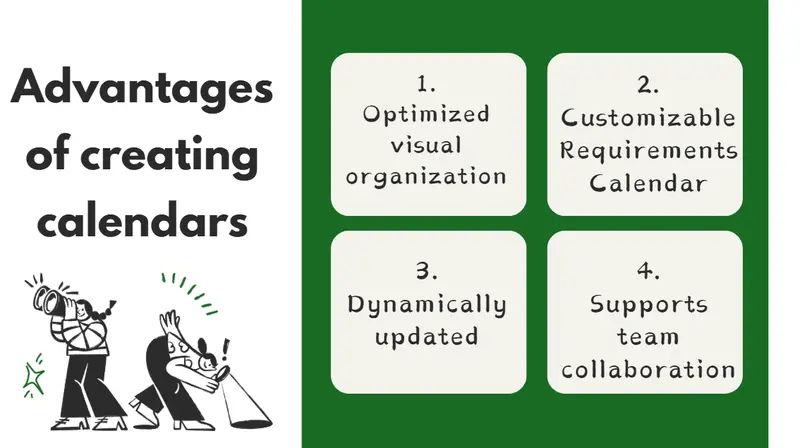
PowerPointには多彩な描画ツールやレイアウト機能が備わっており、日付やイベントを視覚的に分かりやすく配置できます。プロジェクトのタイムライン作成から、日々のスケジュール管理まで、用途に合わせて柔軟に活用できるのが魅力です。
視覚的な整理でスケジュールを可視化
カレンダー形式で予定を表示することで、タスクの優先順位や全体の流れが一目で把握できます。計画を立てる際、思考の整理に非常に役立ちます。
デザインは自由自在にカスタマイズ
PowerPointの強みは、デザインの柔軟性です。ブランドカラーや資料のテーマ、用途に合わせて自由自在にレイアウトを変更でき、自分だけのオリジナルカレンダーを作成可能です。
修正・更新が簡単で常に最新の状態に
一度作成したら終わりではなく、変更が生じた際も手軽に修正できるため、スケジュールを常に最新かつ正確な状態に保てます。
チームでの共有・共同編集がスムーズ
ファイルを共有すれば、チームメンバーと予定を簡単に同期できます。プロジェクトの締め切りやイベント情報を共有することで、チームの連携強化にも繋がります。
よくある質問
Q1. パワーポイントで作ったカレンダーをExcelと連携させることはできますか?
A. はい、可能です。Excelで作成したカレンダー範囲をコピーし、PowerPointに「貼り付け」→「元の書式を保持」または「埋め込み」を選択することで、Excelの数値を変更した際にPowerPoint側にも反映させることができます。複雑な予定表を作成したい場合は、Excelで計算式を組み、PowerPointに貼り付けるのが効率的です。
Q2. カレンダーのデザインを統一するにはどうすればいいですか?
A. 「スライドマスター」機能を使うのが最も効率的です。スライドマスターでカレンダーの枠組みや配色を設定しておけば、複数のスライドで一貫したデザインを簡単に保てます。また、テンプレート配布サイトを利用する場合も、フォントやテーマカラーを統一することで、よりプロフェッショナルな資料に見せることができます。
Q3. 作成したカレンダーをPDFとして配布・共有することはできますか?
A. もちろんです。作成したカレンダーを「ファイル」タブの「エクスポート」からPDF形式で保存すれば、誰でも閲覧可能な状態で共有できます。レイアウトが崩れる心配もないため、印刷用やメール配布用のカレンダー作成にも最適です。
Q4. カレンダー内に月ごとの予定を自動で入力することはできますか?
A. PowerPointの標準機能だけでは難しいですが、アドイン(拡張機能)や生成AIツール(Smallpptなど)を活用することで、テキストベースの予定リストから自動的にカレンダーへ反映させることが可能です。手入力の手間を省きたい場合は、AIツールの活用をおすすめします。
Q5. 初心者におすすめの、最も簡単なカレンダー作成方法はどれですか?
A. デザインの手間を最小限にしたい初心者の方には、AI自動生成ツール「Smallppt」が最もおすすめです。ワンクリックするだカレンダー付のパワポ資料が完成して作成にかかる時間を大幅に短縮できます。
まとめ
パワーポイントでのカレンダー作成は、手動作成、テンプレート活用、AI自動生成と、目的に応じて選ぶのが成功の鍵です。こだわりたいなら「表機能」、時短なら「無料テンプレート」、効率重視なら「生成AI」と、自分に最適な手法を選びましょう。
プロ級のデザインを取り入れれば、資料はぐっと見やすく、信頼感が増します。ぜひ本記事で紹介したツールを活用し、効率的で美しい資料作成を今日から始めてみませんか?

