



Usar a formatação de texto correta é fundamental ao criar slides ou apresentações. O formato certo não apenas torna seu conteúdo mais claro, mas também ajuda seu público a compreender sua mensagem mais facilmente. Uma ferramenta super prática que você não deve negligenciar é o riscado no Google Slides.
Por que usá-lo? Ao editar ou comparar slides, riscar o texto mostra alterações sem excluir o conteúdo original—super útil para trabalho em equipe e edição de apresentações.
Neste guia, vou mostrar três maneiras simples de adicionar ou remover o riscado, então, seja você um iniciante ou apenas queira editar mais rápido, você vai pegar o jeito rapidamente.
3 Maneiras de Adicionar Riscado no Google Slides
Método 1: Adicionar ou Remover Riscado Usando o Menu de Formatação
Aqui estão os passos:
- Selecione o texto que você deseja riscar em seu slide.
- Vá para Formato > Texto > Riscado.
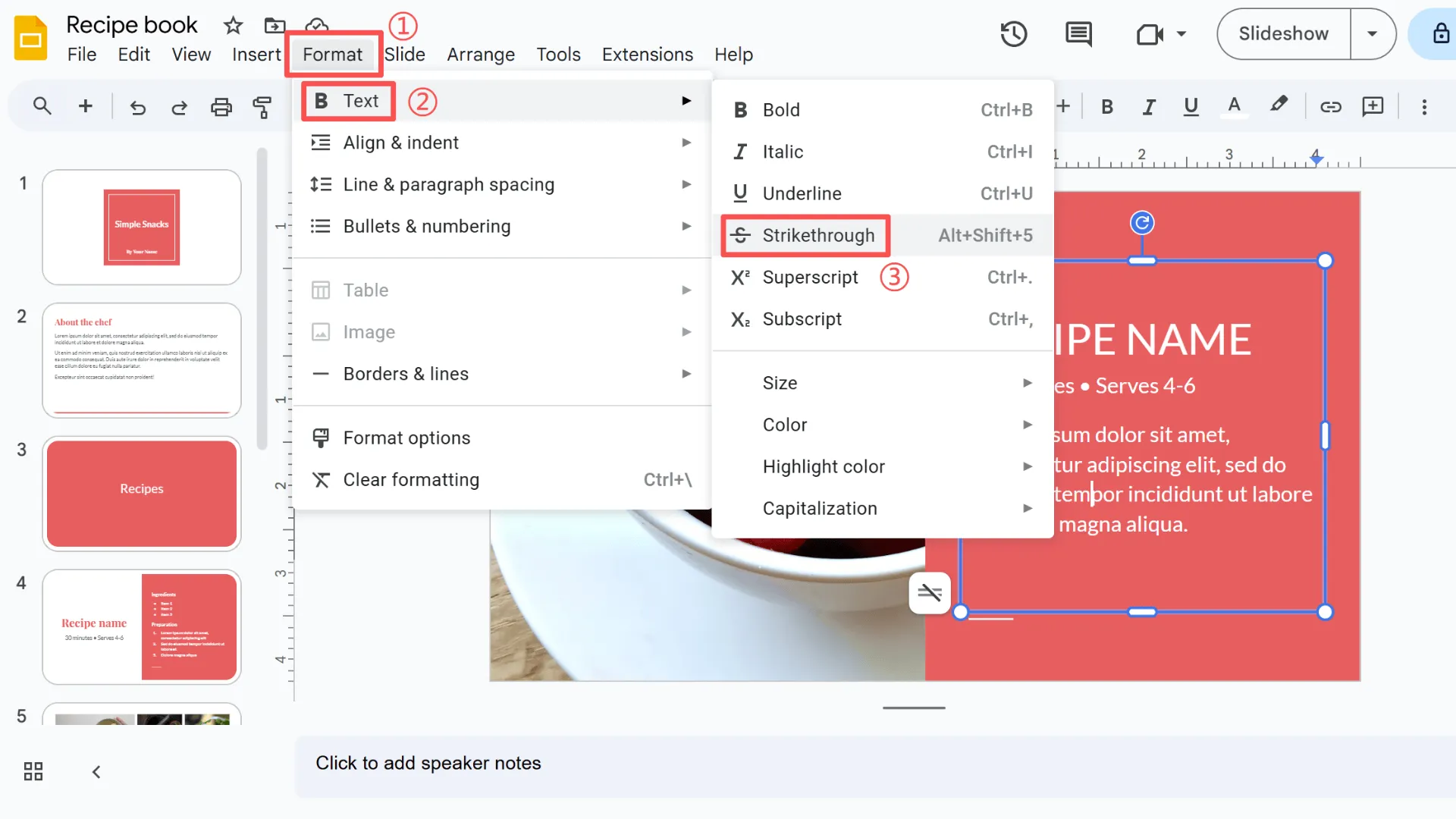
Esse método é direto e super confiável, especialmente se você deseja controle preciso sobre sua formatação. Eu também recomendo adicionar uma captura de tela rápida para facilitar a compreensão dos leitores.
Com apenas dois cliques, você terá o efeito limpo do riscado no Google Slides—perfeito para mostrar edições ou riscar texto sem excluí-lo.
Método 2: Use Atalhos de Teclado para Edição Mais Rápida
Os atalhos são:
- Windows/Linux: Alt + Shift + 5
- Mac: Command + Shift + X
Se você edita slides com frequência, este é o método que pessoalmente uso mais. Os atalhos de teclado são uma grande economia de tempo—especialmente quando você precisa riscar texto várias vezes de uma vez. Uma vez que você memorize o atalho para riscar no Google Slides, a edição da sua apresentação ficará muito mais suave.
Método 3: Riscando Apenas Parte do Seu Texto
Você nem sempre precisa aplicar riscado a um bloco inteiro de texto—você pode selecionar apenas parte de uma frase. Isso é útil quando:
- Riscar informações desatualizadas
- Comparar ideias antigas vs. novas no mesmo slide
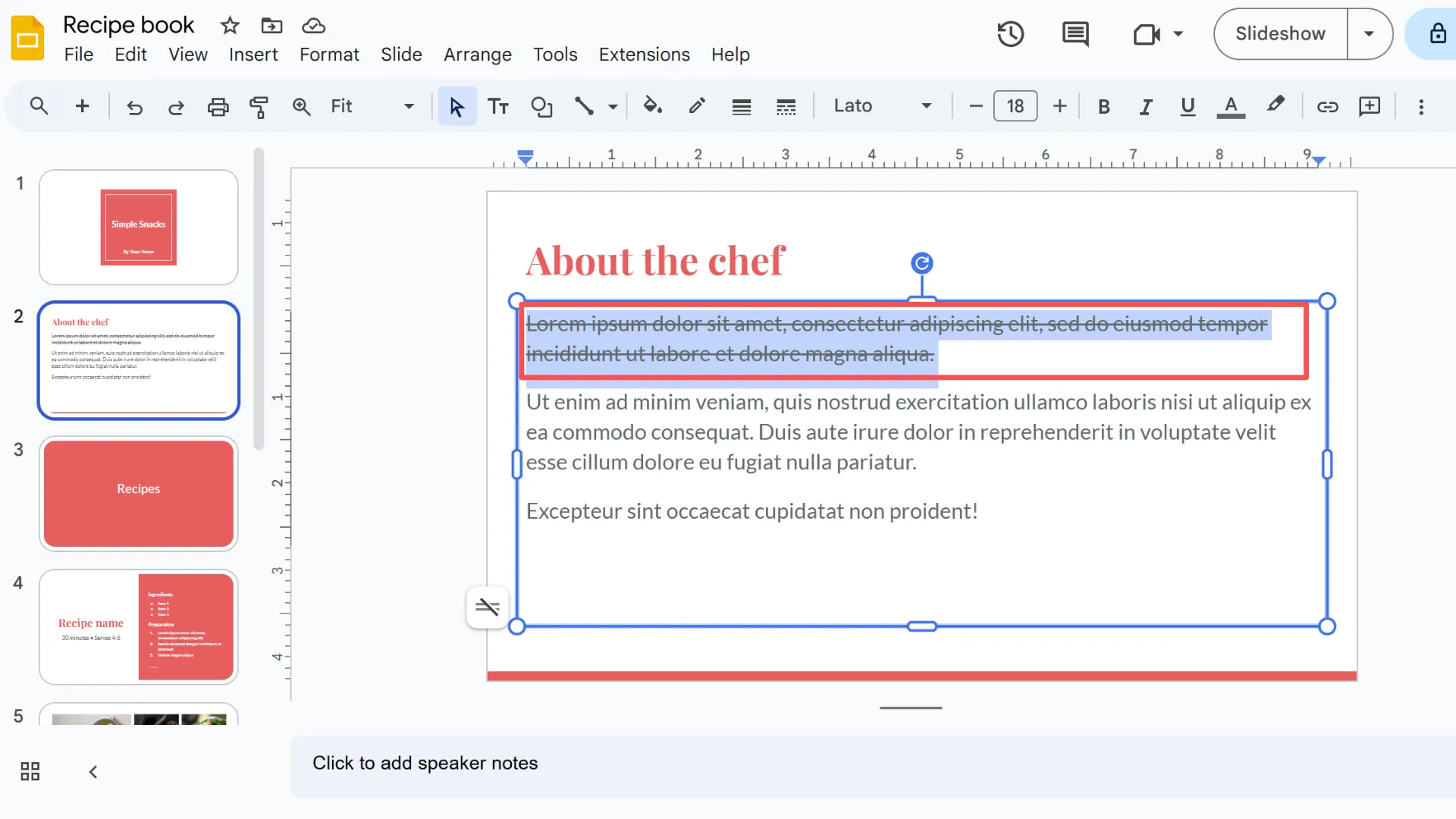
Ao riscar apenas o que você precisa, você pode manter seus slides mais limpos e seus pontos mais nítidos. Pense nisso como uma maneira simples, mas poderosa, de guiar a atenção do seu público.
Como Remover Riscado no Google Slides
Remover o riscado é tão fácil quanto adicioná-lo:
1. Selecione o texto com o riscado.
2. Vá para Formato > Texto > Riscado novamente, ou simplesmente use o atalho.
É isso—você agora aprendeu como remover o riscado no Google Slides em segundos. Se você quiser ir um passo além e trazer o texto de volta ao seu visual limpo e padrão, basta escolher Limpar Formatação. Isso limpará completamente a formatação do texto e manterá seu slide organizado.
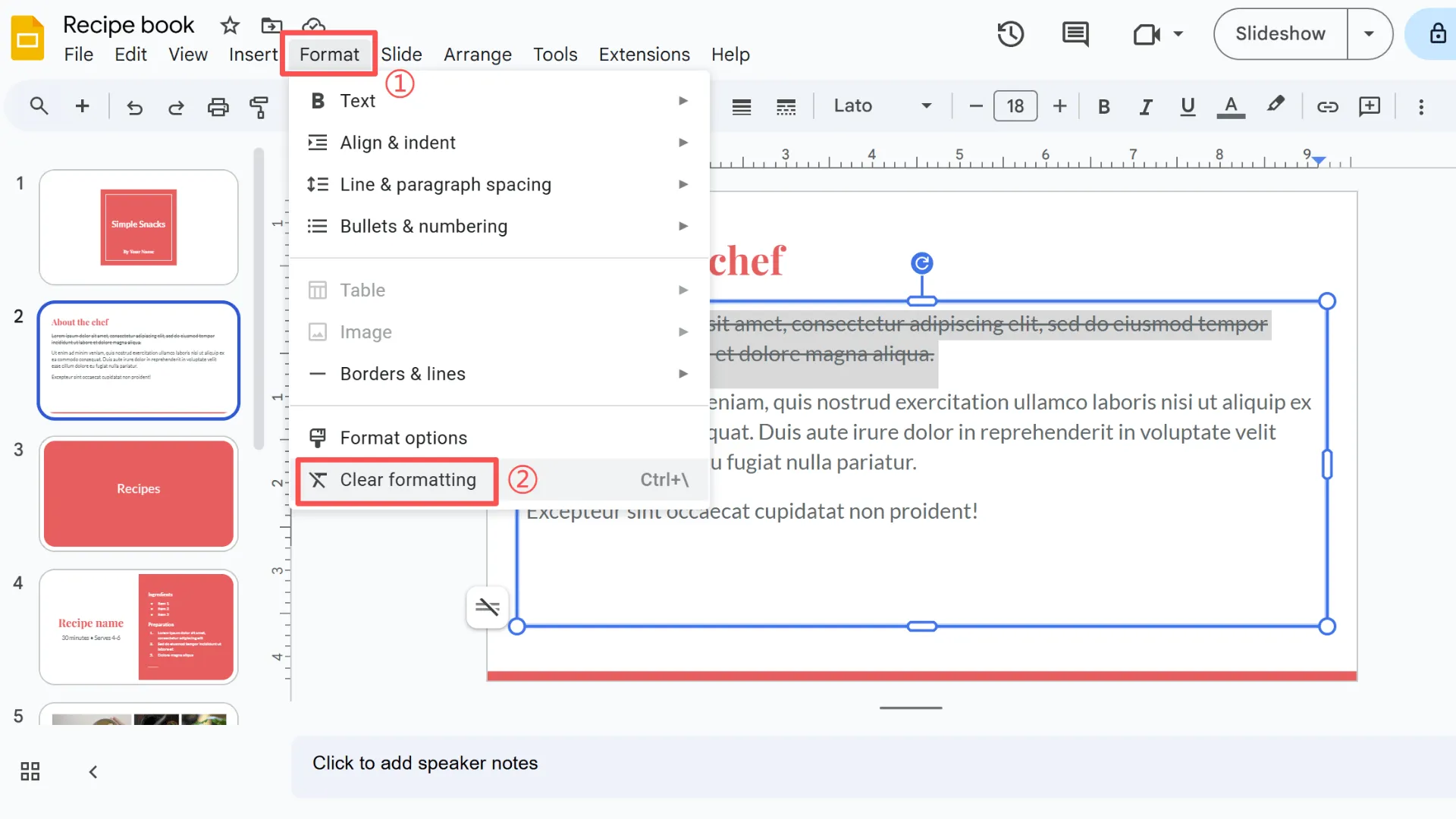
Lembre-se, um deck de slides limpo e profissional faz uma grande diferença. Remover riscados desnecessários ajuda seu público a se concentrar na sua mensagem principal sem distrações—e faz sua apresentação parecer polida e intencional.
Dica Bônus: Reescreva o Conteúdo do Slide com o Smallppt
Depois de terminar a edição do seu deck de slides, você pode querer que seus slides leiam de forma mais clara e fluam de maneira mais natural. É aí que o Smallppt entra. SeuReescritor de IA pode pegar o texto que você riscou ou editou e reescrevê-lo em uma linguagem mais suave e lógica—mantendo ainda o significado original. É uma maneira simples de melhorar o Google Slides com IA e fazer suas apresentações parecerem polidas.
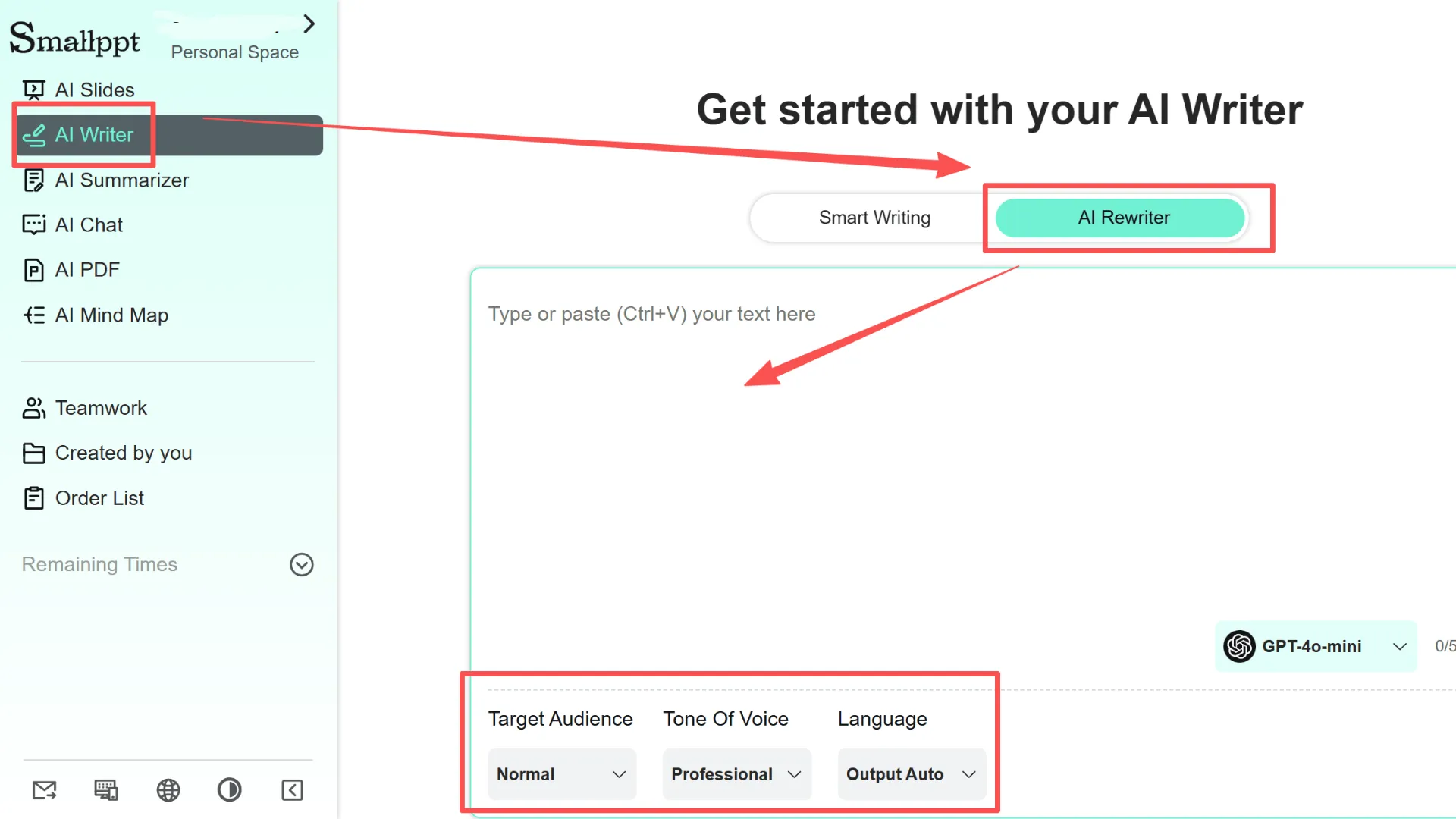
Além de editar, o Smallppt também facilita a criação de apresentações totalmente novas. Você pode começar com um template pronto para uso, fazer o upload de um PDF para convertê-lo instantaneamente em um slideshow, ou até mesmo digitar um tópico e deixar a IA construir um deck em torno de suas ideias.
👉 Confira o site do Smallppt para explorar todos os seus recursos e comece seu teste gratuito hoje!
Considerações Finais sobre Riscado no Google Slides
Neste guia, cobrimos três maneiras simples de adicionar riscado no Google Slides:
1. Use o menu de formatação para adicionar ou remover riscado.
2. Confie em atalhos de teclado para edições mais rápidas.
3. Aplique riscado apenas a parte do seu texto para precisão.
Seja editando, revisando ou apresentando, o recurso de riscado do Google Slides é uma ferramenta útil. Ele permite que você mostre alterações e comparações de forma clara, mantendo o texto original visível—tornando sua mensagem mais fácil de seguir.
Minha dica? Pratique tanto a navegação pelo menu quanto os atalhos. Quanto mais confortável você estiver em alternar entre eles, mais rápido você poderá riscar texto em apresentações e manter seu fluxo de trabalho suave e eficiente.
Perguntas Frequentes: Sobre Riscado no Google Slides
Q1: O que é riscado no Google Slides? Por que usá-lo?
O riscado adiciona uma linha horizontal ao seu texto. É útil ao editar ou revisar slides porque marca alterações ou conteúdo removido sem excluir o texto original—tornando suas edições claras enquanto mantém as informações intactas.
Q2: Qual é a maneira mais rápida de riscar no Google Slides?
A maneira mais rápida é usar um atalho de teclado. Esse método é uma grande economia de tempo em comparação a navegar pelos menus e é perfeito para aprender a riscar de forma eficiente no Google Slides.
Q3: Posso riscar apenas parte de uma caixa de texto?
Sim! Basta selecionar a parte do texto que você deseja e aplicar o riscado. Esta é uma maneira fácil de riscar texto sem afetar o restante do seu conteúdo.
Q4: Como removo a formatação de riscado?
Basta clicar em Formato > Texto > Riscado novamente, ou usar o atalho. Essa é a maneira mais simples de remover o riscado quando necessário.
Q5: Ferramentas de IA como o Smallppt podem otimizar slides após a formatação?
Absolutamente. Smallpptpode ajudar a reescrever o conteúdo após a aplicação do riscado, tornando seu texto mais suave e lógico. É uma maneira rápida de melhorar ainda mais seus slides e a qualidade geral da apresentação.

