



Por que os princípios de UX são importantes no design de slides
Já se perguntou por que alguns slides simplesmente “conectam” com a audiência, enquanto outros caem no esquecimento? O segredo está no UX. Seguir princípios de UX torna seus slides mais claros, fáceis de ler e mantém o público atento. Um layout inteligente e uma hierarquia visual bem definida ajudam as pessoas a compreender ideias mais rápido e lembrar dos pontos principais.
Confira exemplos de antes e depois no Smallppt — pequenos ajustes de UX tornam os slides mais digeríveis, atraentes e fáceis de seguir.
Dominar boas práticas de PowerPoint com UX em mente transforma suas apresentações de apenas “boas” para realmente memoráveis. Isso é o que o design UX slides faz de melhor.
15 Princípios UX para Design de Slides
Quando crio slides, sempre penso nos principais princípios design apresentação. Eles deixam o conteúdo mais claro, fácil de ler e mantêm o público engajado. Aqui estão 15 princípios que sigo para deixar minhas apresentações profissionais e eficazes:
1. Hierarquia de informação
Organize o conteúdo por importância, guiando a atenção do público e criando uma hierarquia visual clara.
2. Espaço em branco
Evite sobrecarga e dê espaço para cada elemento “respirar”. Isso deixa os slides mais fáceis de ler.
3. Contraste
Certifique-se de que textos e elementos visuais se destaquem, para que o público compreenda os pontos principais de relance.
4. Fontes e legibilidade
Escolha fontes claras, tamanhos e espaçamento adequados. Slides fáceis de ler fazem toda a diferença.
5. Consistência
Mantenha cores, estilos e layouts uniformes para um visual polido e harmonioso.
6. Uso de cores
Destaque os pontos importantes com cores para que o público identifique rapidamente os principais insights.
7. Indícios visuais
Ícones, setas ou formas ajudam a guiar naturalmente a atenção.
8. Alinhamento e layout
Equilibre e organize elementos para que os slides pareçam profissionais e estruturados.
9. Simplifique
Elimine conteúdo desnecessário e mantenha o foco na mensagem principal.
10. Visualização de dados
Apresente dados de forma clara com gráficos ou tabelas, facilitando a compreensão.
11. Elementos interativos
Use animações com moderação para reforçar a compreensão, sem distrair.
12. Acessibilidade
Garanta que seus slides sejam legíveis e compreensíveis por todos.
13. Fluxo e sequência de slides
Organize as ideias de forma lógica, facilitando o acompanhamento pelo público.
14. Feedback e testes
Revise seus slides e peça opinião para garantir que sua mensagem seja transmitida claramente.
15. Interatividade e storytelling
Deixe os slides contarem sua história, engajando a audiência e tornando a apresentação memorável.
Seguindo esses princípios, você não só torna seus slides mais legíveis e atraentes, como também realmente impactantes. Aplicando no próximo dicas UX PPT, você verá a diferença imediatamente.
Exemplos de Antes e Depois com Templates Smallppt
Com os templates do Smallppt, dá para ver na prática como o melhorar design slides com UX faz diferença:
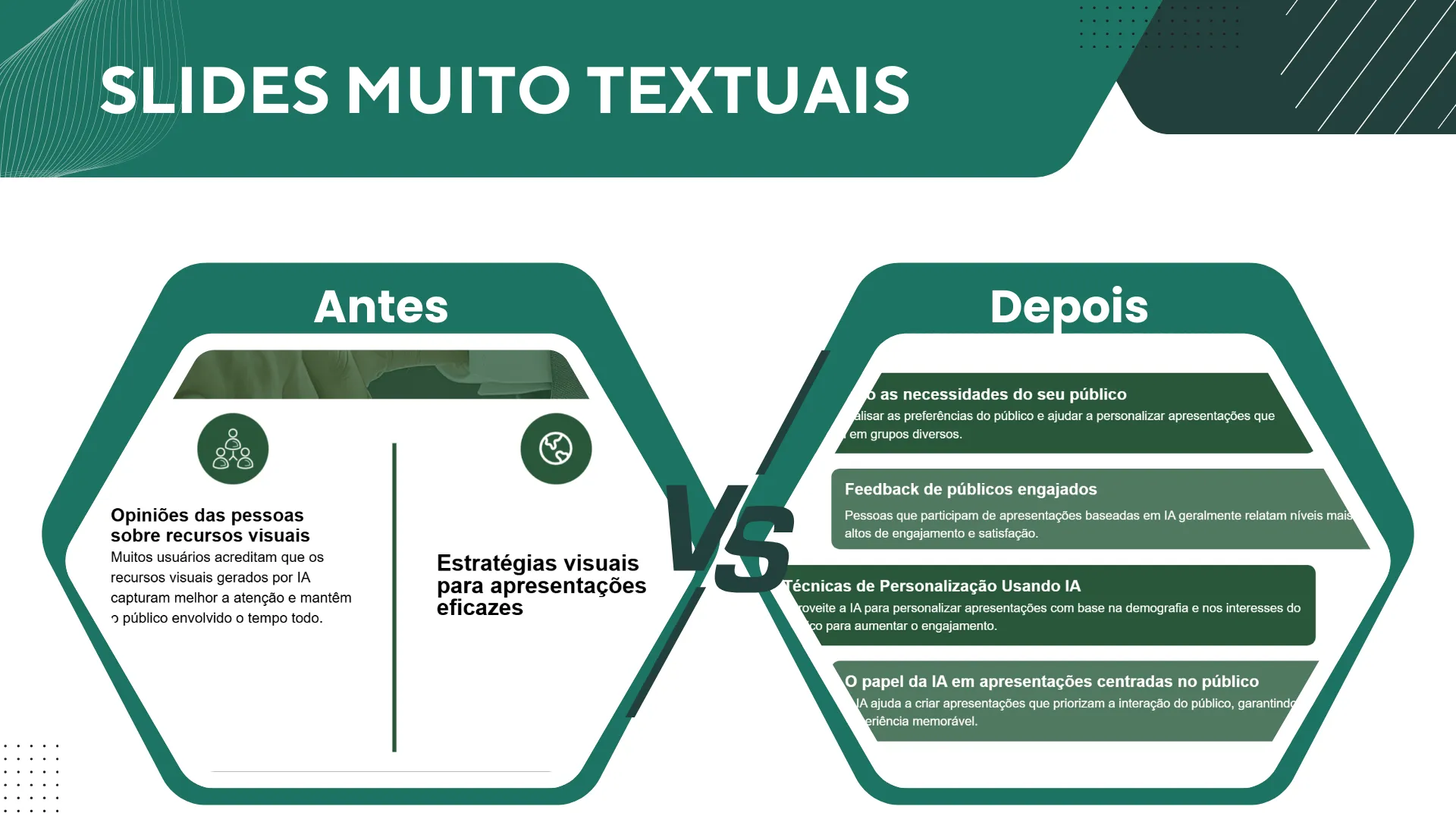
1. Slides muito textuais
- Antes: texto denso e layout bagunçado, difícil de identificar a informação importante.
- Depois: hierarquia clara, espaço em branco e fontes legíveis tornam os slides fáceis de escanear, e o público captura a mensagem principal rapidamente.
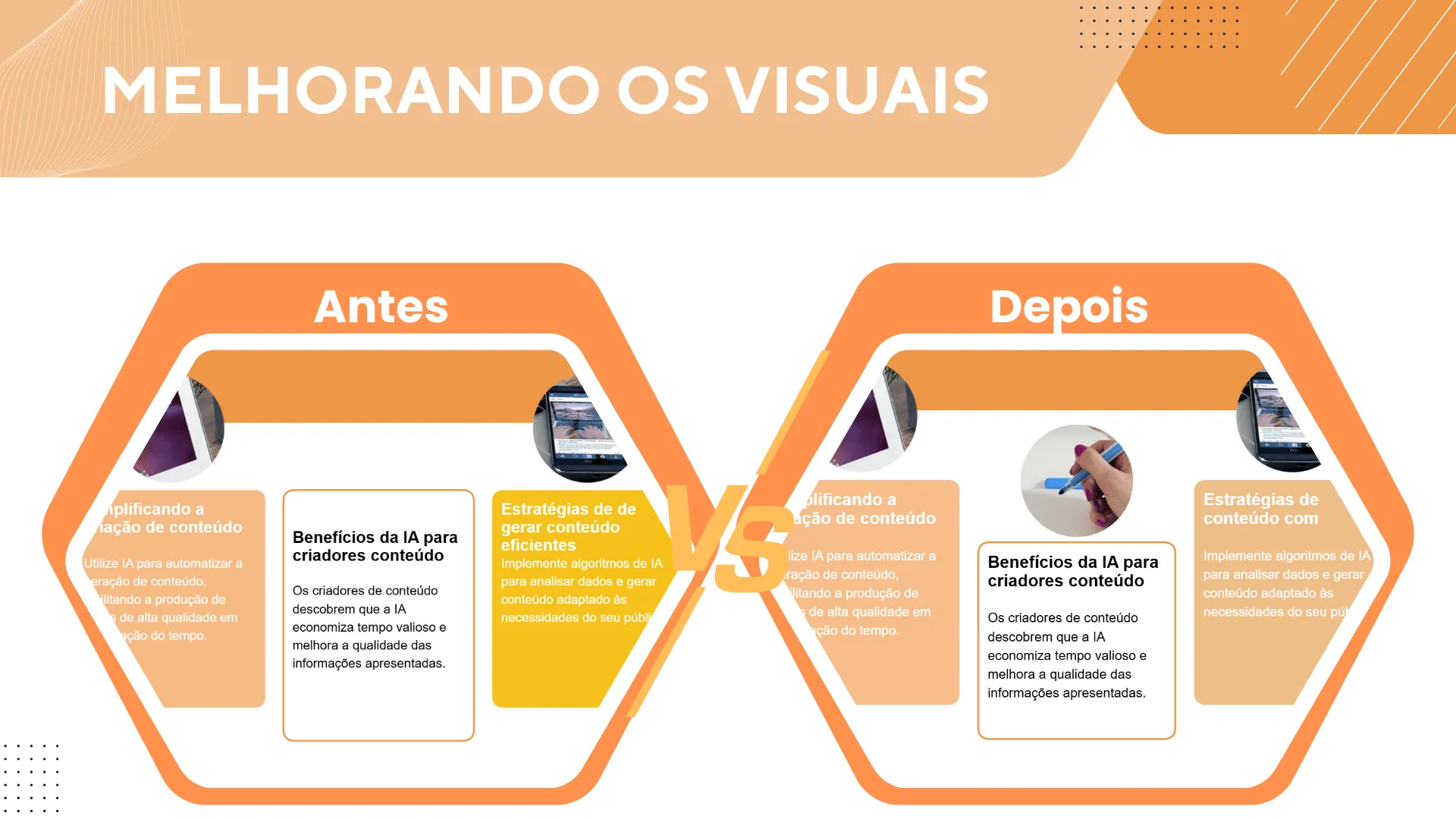
2. Melhorando os visuais
- Antes: baixo contraste, gráficos desalinhados e visual poluído.
- Depois: uso inteligente de cor, contraste e layout deixa os slides mais limpos e visualmente atraentes.
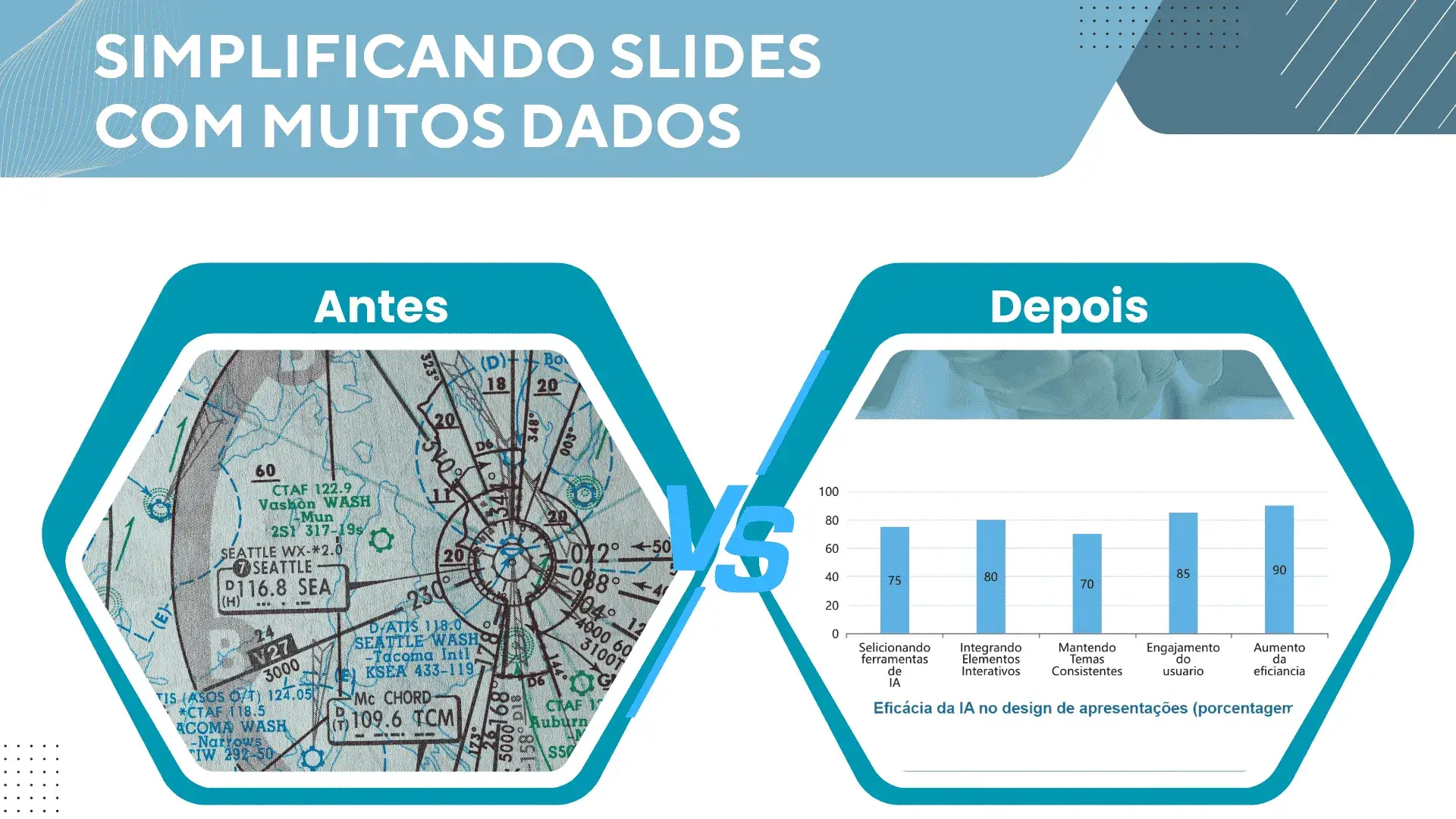
3. Simplificando slides com muitos dados
- Antes: gráficos sobrecarregados que confundem a audiência.
- Depois: gráficos simplificados e destaques estratégicos facilitam a visualização dos dados — o público entende rapidamente o ponto principal.
Usando esses exemplos, você aprende rapidamente as melhores práticas de design UX slides e eleva o nível das suas apresentações.
Dicas Práticas para Aplicar Princípios de UX
Saber os princípios é só metade do caminho. Aplicá-los nos slides é onde a mágica acontece. Aqui vão algumas dicas UX PPT para transformar slides medianos em apresentações de impacto:
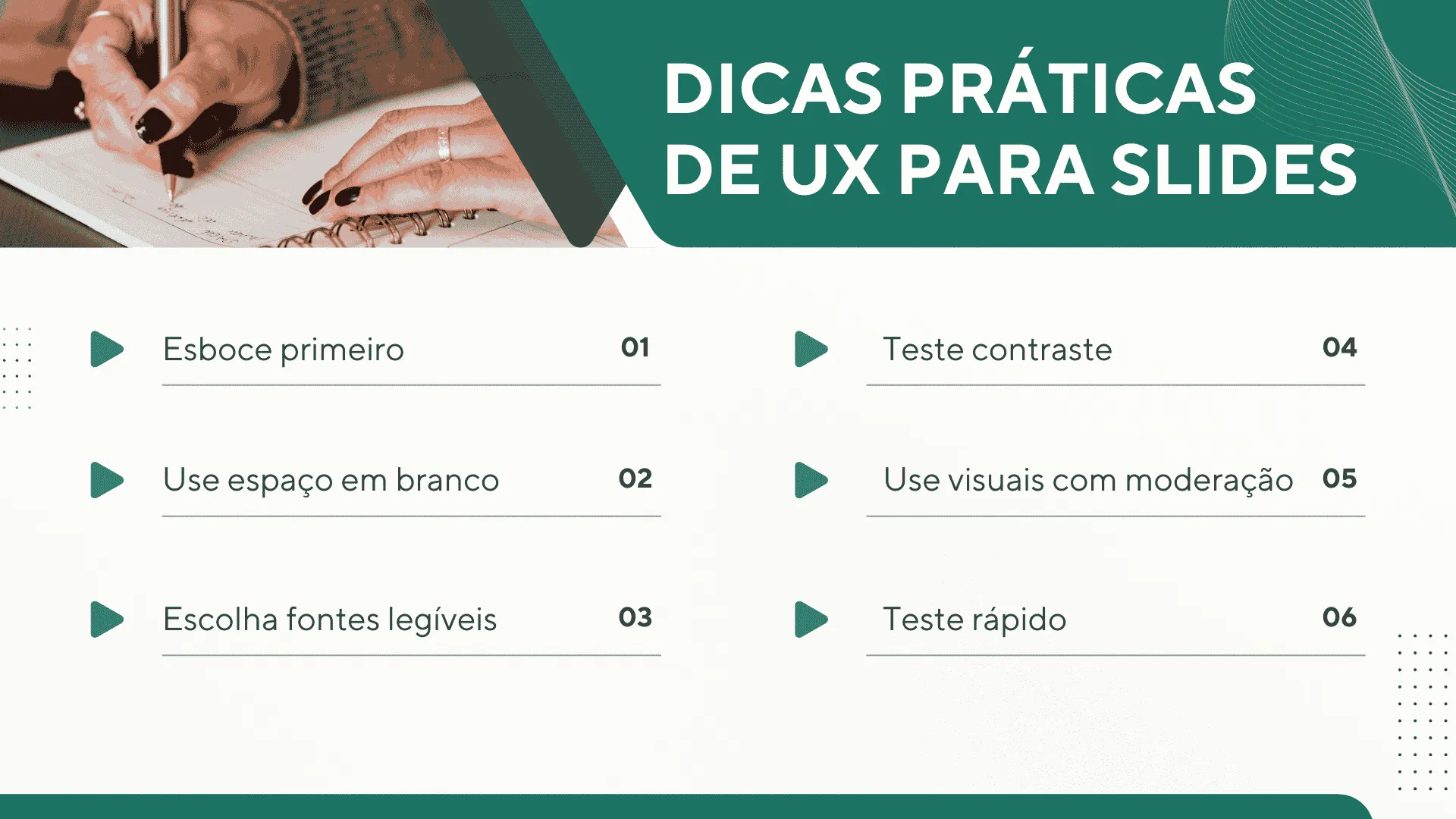
- Esboce antes de criar: Comece no papel ou em um template simples, planejando a hierarquia — onde colocar títulos, pontos e visuais.
- Deixe o espaço em branco trabalhar: Foque em uma ou duas ideias por slide e dê espaço para respirar. O visual já fica mais limpo.
- Escolha fontes que funcionam: Fuja das fontes extravagantes. Sans-serif simples como Arial ou Microsoft YaHei, títulos grandes e espaçamento generoso funcionam sempre.
- Teste o contraste: Reduza o slide para o tamanho de miniatura. Se ainda der para ler, está perfeito.
- Use indícios visuais com cuidado: Setas e ícones direcionam a atenção, mas sem exageros.
- Faça um teste rápido com alguém: Antes de apresentar, peça para um colega olhar os slides. Se captar a ideia principal em 5 segundos, está funcionando.
Com essas dicas e os templates de apresentação, você cria slides que ficam bonitos, claros e mantêm o público engajado.
Principais Lições do Design UX de Slides
Aprendemos 15 princípios UX que tornam os slides mais claros, fáceis de ler e muito mais envolventes. Da hierarquia e espaço em branco a fontes limpas e dados visuais inteligentes, pequenas melhorias dão um toque profissional imediato.
Mas conhecer não basta — é preciso aplicar. Templates do Smallppt facilitam transformar essas ideias em designs práticos e polidos.
Use essas práticas na sua próxima apresentação e veja a diferença: comunicação mais clara, engajamento maior e slides que realmente impressionam.
Perguntas Comuns sobre Design UX de Slides
P1: Quais são os princípios UX mais importantes no design de slides?
Foque em hierarquia de informação, legibilidade, espaço em branco e contraste — eles são essenciais para um bom design UX slides.
P2: Como melhorar rapidamente os slides no PowerPoint?
Simplifique o conteúdo, use templates Smallppt e siga boas práticas de melhorar design slides.
P3: Quais erros evitar no design UX de slides?
Evite slides poluídos, fontes difíceis de ler, baixo contraste e estilos inconsistentes.
P4: Como o UX afeta o engajamento da audiência?
Um bom UX aumenta a compreensão, retenção e o impacto geral da apresentação.
P5: Quais ferramentas ajudam a aplicar princípios UX em apresentações?
Templates Smallppt, recursos nativos do PowerPoint e softwares de design ajudam a criar dicas UX PPT eficazes.

