
¿Necesitas enviar una foto como documento formal y no sabes cómo pasar una foto a pdf en iphone? Es una situación muy común: te piden un recibo, un DNI escaneado o una imagen de un contrato y el destinatario quiere un PDF, no una foto suelta del carrete. La buena noticia es que tu iPhone ya tiene herramientas integradas para hacerlo sin instalar nada.
En esta guía te mostramos varios caminos para convertir imagen a pdf iphone: desde el truco de la vista previa en Fotos, pasando por la app Archivos, hasta soluciones más completas como los Atajos de iOS o plataformas web como Smallppt que te permiten gestionar PDFs con inteligencia artificial. Al terminar, sabrás exactamente qué método usar según tu situación: rápido y sin apps, con varias fotos, o cuando necesitas funciones avanzadas como unir, dividir o añadir marcas de agua al PDF.
No importa si tienes el último iPhone o un modelo de hace varios años: los métodos nativos funcionan en iOS 15 en adelante, y las opciones web funcionan desde cualquier navegador. Vamos paso a paso.
Método 1: usar la función Imprimir de iOS (sin apps adicionales)
Este es el truco más rápido y funciona en prácticamente cualquier iPhone con iOS 13 o posterior. No necesitas instalar nada.

Pasos
1Abre la foto en la app Fotos de tu iPhone.
2Toca el botón Compartir (el cuadrado con la flecha hacia arriba).
3Desplázate hacia abajo y selecciona Imprimir.
4En la pantalla de opciones de impresión, NO selecciones ninguna impresora. En su lugar, haz un gesto de pellizco hacia fuera (zoom) sobre la vista previa de la foto con dos dedos.
5 La imagen se abrirá como un PDF a pantalla completa. Ahora toca el botón Compartir de nuevo.
6Elige dónde guardar o enviar: Guardar en Archivos, Mail, WhatsApp, AirDrop o cualquier otra opción disponible.
Por qué funciona
iOS genera internamente un PDF cuando preparas un documento para impresión. Al hacer zoom sobre la vista previa, el sistema te muestra ese PDF y te permite compartirlo directamente. Es un comportamiento nativo que Apple mantiene desde hace varias versiones.
Limitaciones
- Solo convierte una foto a la vez (una página por PDF).
- No puedes ajustar márgenes ni orientación de forma precisa.
- Si necesitas unir varias fotos en un solo PDF, necesitarás otro método.
Método 2: usar la app Archivos para crear un PDF
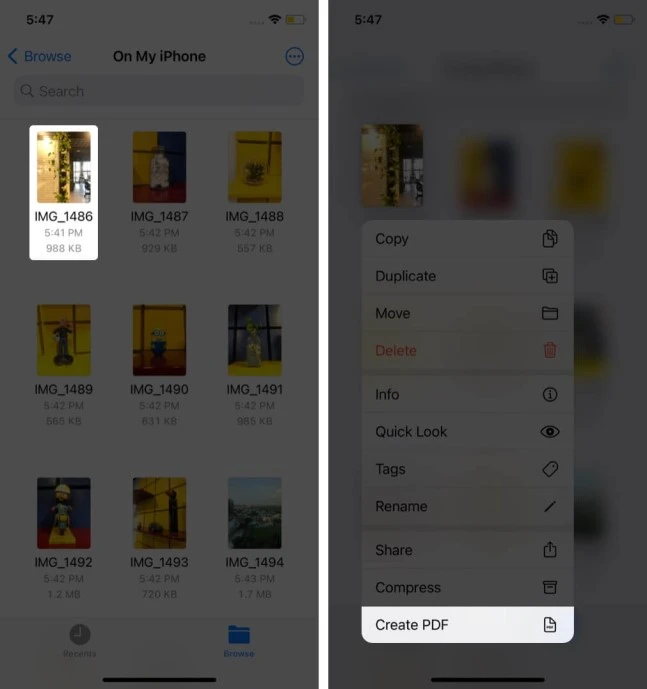
La app Archivos de iOS ofrece otra ruta directa, especialmente útil cuando quieres pasar varias fotos a un solo PDF.
※images resourse:pdfgear
Pasos para una sola foto
1Desde la app Fotos, selecciona la imagen y toca Compartir → Guardar en Archivos. Elige una carpeta.
2Abre la app Archivos y localiza la imagen guardada.
3Mantén pulsada la imagen y selecciona Crear PDF en el menú contextual.
4El PDF aparecerá en la misma carpeta, listo para compartir.
Pasos para varias fotos (PDF multipágina)
1Guarda todas las fotos que quieras unir en una misma carpeta dentro de Archivos.
2En la app Archivos, toca el icono “…” (tres puntos) y luego Seleccionar.
3Marca todas las imágenes en el orden deseado.
4Toca “…” en la esquina inferior derecha y elige Crear PDF.
5iOS generará un PDF con una imagen por página, siguiendo el orden alfabético de los nombres de archivo.
Consejo de orden
Si el orden de las páginas importa (por ejemplo, página 1 del contrato antes que la página 2), renombra las fotos con prefijos numéricos antes de crear el PDF: 01_anverso.jpg, 02_reverso.jpg, etc.
Método 3: Atajos de iOS (automatización flexible)
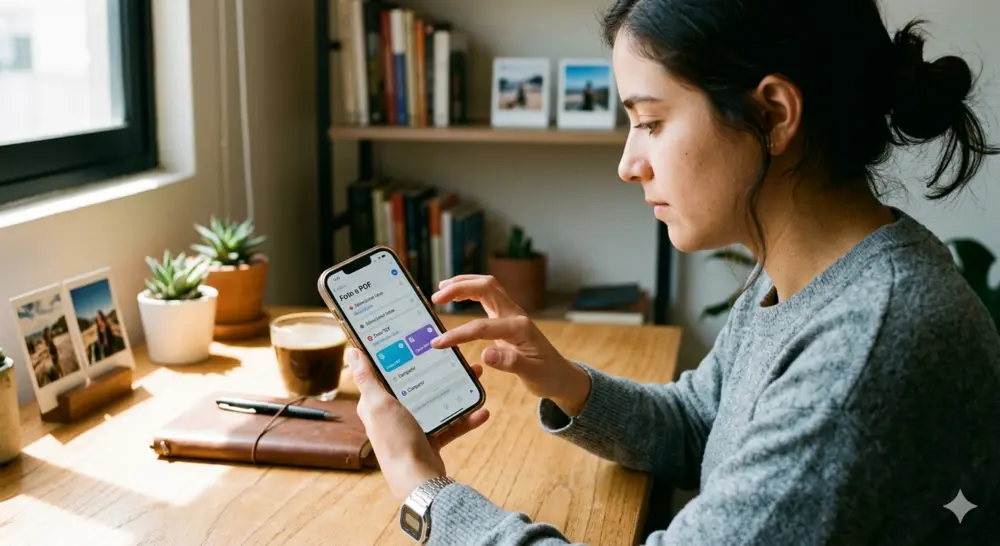
La app Atajos (Shortcuts) permite crear flujos personalizados. Puedes montar un atajo que convierta una o varias fotos seleccionadas en un PDF con un solo toque.
Cómo crear el atajo
1Abre la app Atajos y toca + para crear uno nuevo.
2Añade la acción Seleccionar fotos (activa “Seleccionar varias” si lo necesitas).
3Añade la acción Crear PDF a partir de la entrada anterior.
4Añade Compartir o Guardar archivo como paso final.
5Dale un nombre al atajo, por ejemplo “Foto a PDF”.
Cómo usarlo
Cada vez que necesites foto a pdf iphone, solo abre Atajos, ejecuta “Foto a PDF”, selecciona las imágenes y listo. También puedes añadirlo a la pantalla de inicio como un acceso directo para mayor comodidad.
Ventaja
Una vez creado, este atajo es reutilizable, rápido y no depende de conexión a internet.
Además, puedes personalizarlo: cambiar el tamaño de página, la orientación o añadir una acción de renombrar el archivo.
Método 4: herramientas online y Smallppt AI PDF
Cuando los métodos nativos se quedan cortos —necesitas unir muchos archivos, añadir marcas de agua, convertir formatos adicionales o trabajar con el PDF después para crear una presentación—, las herramientas online son una opción práctica.
Conversores web genéricos
Existen sitios que permiten subir fotos y descargar un PDF. Son útiles para tareas puntuales, pero ten en cuenta:
- Privacidad: tus fotos viajan a servidores de terceros. Evita subir documentos con datos personales sensibles (DNI, datos bancarios, información médica) salvo que el servicio ofrezca garantías claras.
- Limitaciones: algunos ponen límite de tamaño, número de archivos o añaden marca de agua en la versión gratuita.
Smallppt AI PDF: más que un conversor
Smallppt es una plataforma con más de 10 millones de usuarios registrados y 120 millones de diapositivas generadas, orientada a presentaciones y documentos con inteligencia artificial. Su módulo AI PDF permite:
- Convertir imágenes a PDF (incluidas fotos del iPhone).
- Dividir y fusionar PDFs — perfecto cuando tienes varias fotos convertidas y quieres un solo documento.
- Añadir marcas de agua para proteger documentos oficiales.
- Sellos electrónicos para dar carácter formal al PDF.
- Convertir PDF a imágenes cuando necesitas el flujo inverso.
- Importar PDFs a AI Slides — si después de crear el PDF necesitas presentar ese contenido en una reunión, Smallppt puede transformar el documento en diapositivas con IA.
Esto es especialmente útil si tu flujo de trabajo va más allá de “una foto → un PDF”: por ejemplo, si eres autónomo y necesitas enviar facturas como PDF, luego presentar un resumen a un cliente y finalmente archivar todo en un formato unificado.
Pasos
1Selecciona las fotos de tu iPhone que quieras convertir a PDF y súbelas.

2Ajusta el tamaño del PDF y selecciona si lo prefieres a color o en blanco y negro.

3Haz clic en "Convertir" y descarga tu archivo PDF.
Los planes incluyen Pro a $19,99/mes, Unlimited a $29,99/mes, Unlimited anual equivalente a $16,66/mes y Lifetime a $299,99. Puedes explorar las funciones antes de decidir en la página de precios.
Génération automatique de diapositives, conversion de PDF/images et création de cartes mentales. Avec Smallppt, une multitude de fonctionnalités puissantes transformeront radicalement votre flux de travail.
Método5 : apps de escaneo integradas
Si la foto es de un documento físico (DNI, factura, contrato en papel), la app Notas del iPhone incluye un escáner de documentos que genera PDFs directamente.
Pasos
1Abre la app Notas y crea una nota nueva.
2Toca el icono de la cámara y selecciona Escanear documentos.
3Apunta la cámara al documento. iOS detectará los bordes automáticamente y capturará la página.
4Puedes escanear varias páginas seguidas.
5Al terminar, toca Guardar. El escáner genera un PDF incrustado en la nota.
6Mantén pulsado el PDF dentro de la nota y selecciona Compartir para enviarlo o guardarlo en Archivos.
Cuándo usar este método
Este método es ideal cuando no tienes la foto previamente guardada, sino que estás frente al documento físico. El escáner de iOS corrige perspectiva y mejora el contraste, lo que da un resultado más limpio que una foto normal del carrete.
Consejos para obtener el mejor resultado
Calidad de la foto original
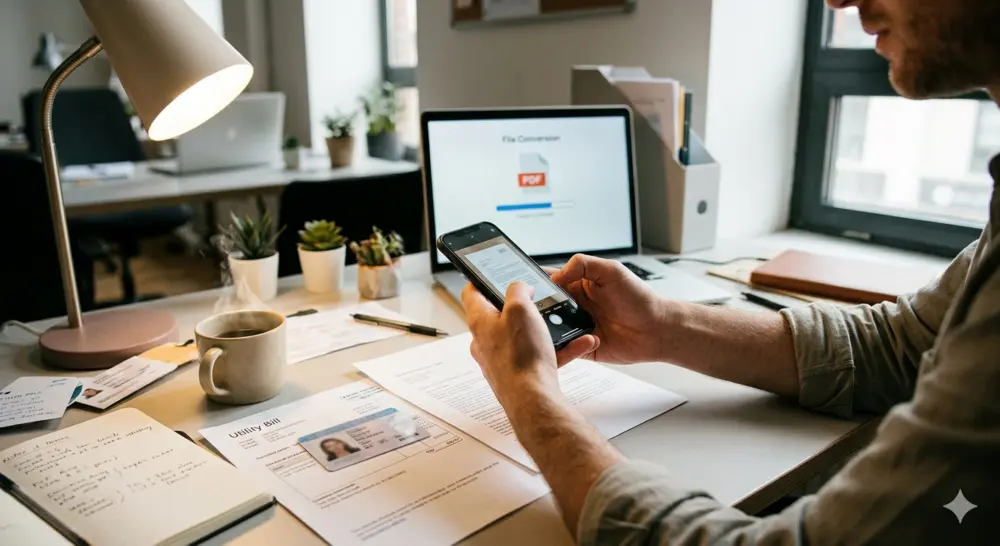
El PDF no mejora la resolución de la imagen. Si la foto está borrosa, oscura o mal encuadrada, el PDF heredará esos problemas. Antes de convertir:
- Asegúrate de que el texto sea legible si es un documento.
- Usa buena iluminación y evita sombras.
- Mantén el iPhone estable (apoya los codos o usa un soporte).
Tamaño del archivo
Las fotos del iPhone en formato HEIC suelen ser más ligeras que en JPEG, pero al convertir a PDF el resultado puede variar. Si el PDF pesa demasiado para enviarlo por correo:
- Reduce la resolución de la foto antes de convertir (en Ajustes > Cámara puedes cambiar el formato).
- Usa herramientas que permitan ajustar la compresión del PDF.
- Divide el PDF en partes si contiene muchas páginas.
Orientación y márgenes
Verifica que la foto queda en la orientación correcta (vertical u horizontal) dentro del PDF. Algunos métodos respetan la orientación EXIF de la imagen; otros no. Abre siempre el PDF resultante antes de enviarlo.
Fotos con información sensible
Si vas a pasar una foto a pdf en iphone que contiene datos personales (DNI, pasaporte, datos bancarios), prefiere los métodos nativos de iOS que no suben nada a internet. Si usas una herramienta online, confirma que tiene política de borrado automático de archivos.
Comparativa rápida de métodos
| Método | Varias fotos | Sin internet | Sin apps extra | Control avanzado |
|---|---|---|---|---|
| Imprimir (pellizco) | ❌ | ✅ | ✅ | ❌ |
| App Archivos | ✅ | ✅ | ✅ | ❌ |
| Atajos de iOS | ✅ | ✅ | ✅ | ✅ |
| Notas (escáner) | ✅ | ✅ | ✅ | ❌ |
| Smallppt AI PDF | ✅ | ❌ | ✅ (web) | ✅ |
Preguntas frecuentes (FAQ)
¿Puedo pasar una foto a PDF en iPhone sin instalar nada?
Sí. Los métodos de Imprimir (con gesto de pellizco) y la app Archivos están integrados en iOS. No necesitas descargar ninguna aplicación adicional para pasar una foto a PDF en iPhone.
¿Funciona con fotos en formato HEIC?
Sí. iOS maneja HEIC de forma nativa, así que todos los métodos integrados aceptan este formato sin problemas. Si usas una herramienta externa, verifica que soporte HEIC; de lo contrario, exporta primero como JPEG.
¿Puedo unir varias fotos en un solo PDF?
Sí. La app Archivos permite seleccionar varias imágenes y crear un PDF multipágina. También puedes hacerlo con un Atajo personalizado o con herramientas como Smallppt AI PDF que permiten fusionar documentos.
¿Es gratis convertir foto a PDF en iPhone?
Los métodos nativos de iOS son completamente gratuitos. Las herramientas online varían: algunas ofrecen un número limitado de conversiones gratis y cobran por funciones avanzadas.
¿Puedo después usar el PDF en una presentación?
Sí. Con plataformas como Smallppt puedes importar el PDF directamente a AI Slides y convertirlo en diapositivas generadas con inteligencia artificial, ahorrando tiempo si necesitas presentar el contenido del documento.
¿Se pierde calidad al convertir?
Depende del método. Si el proceso solo “envuelve” la imagen en un PDF sin recomprimirla, la calidad se mantiene. Si hay recompresión agresiva, pueden aparecer artefactos. Comprueba siempre el resultado ampliando el PDF.
Conclusión
Saber cómo pasar una foto a pdf en iphone es una habilidad básica que te ahorra tiempo en trámites, trabajo y estudios. Para conversiones rápidas, los métodos nativos de iOS (Imprimir con pellizco, app Archivos, Atajos) son suficientes y no requieren conexión ni apps de terceros. Para flujos más complejos —unir documentos, marcas de agua, sellos o pasar el PDF a presentación—, herramientas como Smallppt AI PDF te permiten gestionar todo desde un mismo ecosistema con inteligencia artificial.
El paso más importante es siempre el mismo: revisa el PDF resultante antes de enviarlo. Un archivo bien convertido, con buena resolución y en el orden correcto, transmite profesionalismo y evita idas y vueltas innecesarias.
Próximo paso: prueba primero el método de Imprimir con pellizco (es instantáneo) y, si necesitas funciones avanzadas, visita Smallppt.com para explorar AI PDF y el resto de herramientas de la plataforma.