

¿Tienes archivos .msg de Microsoft Outlook y necesitas compartirlos o guardarlos? Convertir MSG a PDF es la solución. El PDF es universal, se abre en cualquier dispositivo y conserva el contenido del correo.
El formato MSG es nativo de Outlook. Funciona bien dentro de Microsoft, pero fuera puede no abrirse o dar errores. Por eso, convertirlo a PDF es clave para compartir, archivar o usarlo en temas legales.
En esta guía aprenderás qué es un archivo MSG, por qué usar PDF y cómo convertirlo fácilmente en distintos sistemas.
Qué es un archivo MSG y por qué convertirlo a PDF
El formato MSG
Un archivo .msg contiene un mensaje de correo electrónico guardado desde Microsoft Outlook. Dentro del archivo se almacenan:
- Remitente y destinatarios (Para, CC, CCO).
- Asunto y fecha del mensaje.
- Cuerpo del correo (texto plano o HTML con formato).
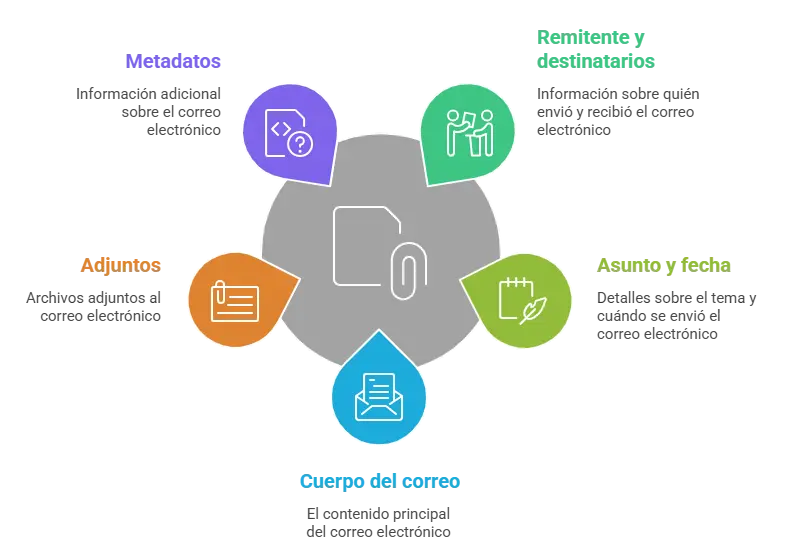
- Adjuntos incrustados (documentos, imágenes, etc.).
- Metadatos como prioridad, marcas de seguimiento y encabezados de correo.
El problema es que este formato es propietario de Microsoft. Si envías un archivo .msg a alguien que usa Gmail, Apple Mail, Thunderbird o cualquier otro cliente, es probable que no pueda abrirlo directamente o que necesite software adicional.
Por qué el PDF es la solución ideal
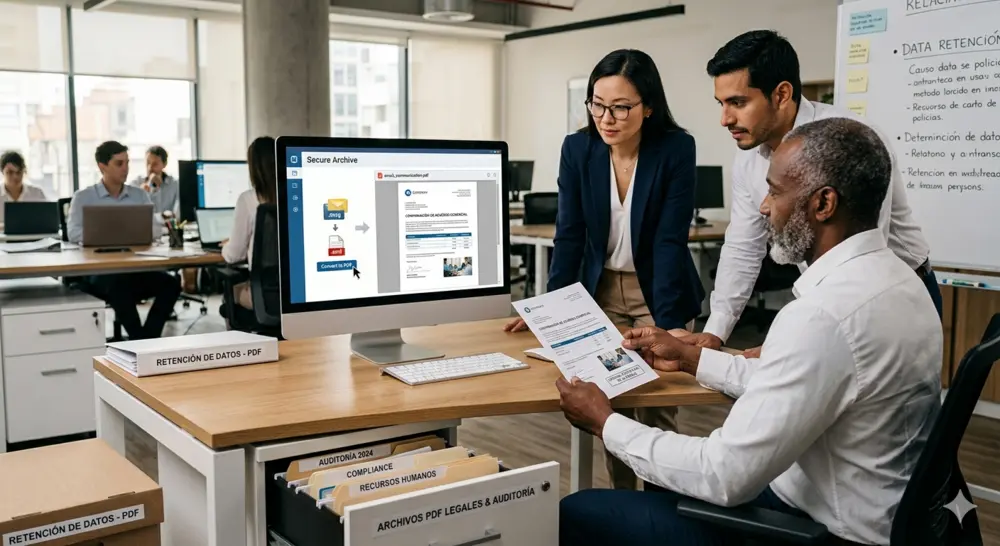
Al convertir correo a pdf, obtienes un documento que:
- Cualquier persona puede abrir sin software especial.
- Conserva el formato visual del correo (colores, tipografías, tablas, imágenes incrustadas).
- Sirve como evidencia documental en contextos legales, auditorías o reclamaciones.
- Es fácil de archivar y buscar dentro de sistemas de gestión documental.
- No se altera accidentalmente — a diferencia de un correo reenviado, el PDF es estático.
En sectores como el legal, financiero, recursos humanos o compliance, la capacidad de convertir msg a pdf no es un lujo sino un requisito operativo. Muchas políticas de retención de datos exigen almacenar comunicaciones en formatos no editables.
Método 1: convertir MSG a PDF desde Microsoft Outlook (Windows)
Si tienes Outlook instalado, este es el camino más directo y fiable.
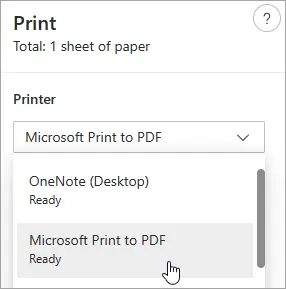
Pasos
1Abre el archivo .msg haciendo doble clic sobre él. Se abrirá en una ventana de Outlook.
2Ve a Archivo → Imprimir.
3En la sección de impresora, selecciona Microsoft Print to PDF (disponible en Windows 10 y 11 de forma nativa).
4Haz clic en Imprimir.
5Elige la carpeta de destino y el nombre del archivo. Pulsa Guardar.
6Abre el PDF resultante para verificar que el contenido, las imágenes y el formato se ven correctamente.
Ventajas de este método
- No necesitas software adicional más allá de Outlook y Windows.
- Conserva el formato HTML del correo con buena fidelidad.
- Los encabezados (De, Para, Fecha, Asunto) aparecen en el PDF.
Limitaciones
- Los adjuntos del correo no se incluyen automáticamente en el PDF — solo el cuerpo del mensaje. Si necesitas los adjuntos, debes guardarlos por separado o usar otro método.
- Requiere tener Outlook instalado y con licencia activa.
Consejo para adjuntos
Si el correo tiene archivos adjuntos importantes, guárdalos por separado y luego únelos al PDF del cuerpo del mensaje usando una herramienta de fusión de PDFs. Más adelante veremos cómo SmallPPT AI PDF puede ayudarte con eso.
Método 2: convertir MSG a PDF en Mac
En macOS la situación es diferente porque Outlook para Mac maneja los correos de forma distinta.
Opción A: Outlook para Mac
1Abre el correo en Outlook para Mac.
2Ve a Archivo → Imprimir (o usa Cmd + P).
3En la esquina inferior izquierda del diálogo de impresión, haz clic en el desplegable PDF → Guardar como PDF.
4Elige nombre y ubicación. Guarda.
Opción B: si no tienes Outlook
Si recibes un archivo .msg y no tienes Outlook instalado en Mac, las opciones nativas son limitadas. Puedes:
- Usar un visor de MSG gratuito que permita exportar o imprimir a PDF.
- Subir el archivo a una herramienta de conversión online (con las precauciones de privacidad habituales).
- Instalar Outlook desde Microsoft 365 (tiene versiones de prueba) solo para abrir y convertir.
La clave en Mac es que el sistema de impresión a PDF funciona bien una vez que el correo está abierto en cualquier aplicación que lo renderice correctamente.
Método 3: conversión online (msg a pdf online)
Para quienes no tienen Outlook instalado o trabajan en entornos donde no pueden instalar software, los conversores web son una alternativa rápida.
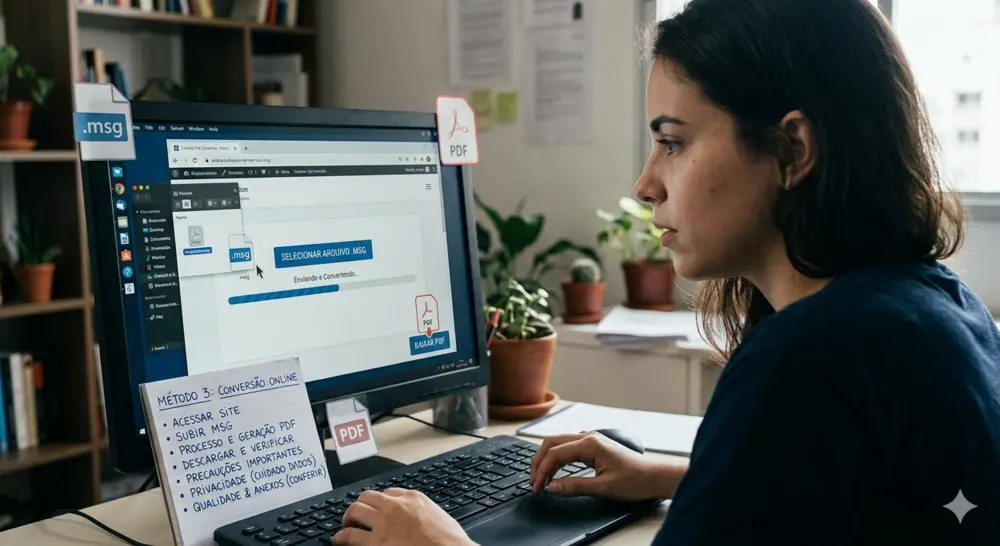
Cómo funciona
1Accede a un sitio de conversión de archivos.
2Sube el archivo .msg.
3El servicio lo procesa y genera un PDF descargable.
4Descarga el PDF y verifica el resultado.
Precauciones importantes
Privacidad. Los correos electrónicos suelen contener información confidencial: nombres, direcciones, datos financieros, conversaciones internas. Antes de subir un .msg a cualquier servicio online:
- Lee la política de privacidad y el tiempo de retención de archivos.
- Verifica si los archivos se borran automáticamente tras la conversión.
- Nunca subas correos con datos sensibles (contratos, información personal protegida, datos bancarios) a servicios que no ofrezcan garantías claras de seguridad.
Calidad. Algunos conversores online no renderizan bien el formato HTML del correo: pueden perderse colores, tablas, imágenes incrustadas o caracteres especiales. Siempre revisa el PDF resultante.
Adjuntos. La mayoría de los conversores online extraen solo el cuerpo del correo. Los adjuntos suelen descargarse por separado o no incluirse.
Método 4: herramientas de escritorio especializadas
Existen programas dedicados a la conversión masiva de MSG a PDF, útiles cuando necesitas procesar decenas o cientos de correos (migraciones, auditorías, descubrimiento legal).
| Method | Best For | Cost | Key Features |
|---|---|---|---|
| Zamzar | Conversiones rápidas y sencillas sin registro | Gratis (Hasta 2 archivos/día) / Planes desde $25/mes | Interfaz minimalista, soporte para más de 1200 formatos, notificaciones por email. |
| CloudConvert | Ajustes avanzados y seguridad de datos | Gratis (Hasta 25 conversiones/día) / Paquetes desde $8 | Control de resolución, integración con la nube (Drive/Dropbox), alta privacidad. |
| Aspose | Mantener precisión técnica y formatos complejos | Gratis (Límite por hora) / Premium desde $7/mes | Renderizado preciso de fuentes, sin necesidad de registro para tareas rápidas. |
| Soda PDF Online | Gestión completa (Convertir + Editar) | Gratis (Funciones básicas) / Planes desde $6.75/mes | Unión de archivos, acceso a herramientas de edición y firma tras la conversión. |
Características comunes
- Conversión por lotes: selecciona una carpeta con archivos .msg y convierte todos a PDF de una vez.
- Inclusión de adjuntos: algunos programas pueden incrustar los adjuntos como páginas adicionales del PDF o como archivos embebidos.
- Preservación de metadatos: encabezados completos, marcas de tiempo, prioridad.
- Estructuras de carpetas: mantienen la organización original de los correos.
Cuándo usar este método
Si necesitas convertir msg a pdf de forma puntual (uno o dos correos), los métodos anteriores son suficientes. Las herramientas de escritorio especializadas se justifican cuando:
- Tienes más de 50 correos que convertir.
- Necesitas incluir adjuntos dentro del PDF.
- Trabajas en un contexto legal o regulatorio con requisitos estrictos de formato y metadatos.
- Quieres automatizar la conversión como parte de un flujo de archivo periódico.
Para referencia técnica sobre el formato de archivos de Outlook y sus particularidades, la documentación de Microsoft sobre formatos de archivo de Outlook ayuda a entender la relación entre .msg, .pst y .ost.
Cómo gestionar los PDFs después de la conversión con SmallPPT
La conversión de MSG a PDF suele ser solo el primer paso. Después necesitas organizar, combinar o reutilizar esos documentos. Aquí es donde una plataforma integral ahorra tiempo.
SmallPPT ofrece un ecosistema con más de 10 millones de usuarios y 120 millones de diapositivas generadas, que va mucho más allá de las presentaciones. Su módulo AI PDF permite:
- Fusionar varios PDFs en uno solo — ideal cuando conviertes múltiples correos MSG y necesitas un dossier unificado para auditoría o archivo.
- Dividir PDFs — si un correo largo generó un PDF extenso y solo necesitas ciertas páginas.
- Añadir marcas de agua — para marcar documentos como “Confidencial” o “Solo lectura”.
- Convertir entre formatos — PDF a imagen, imagen a PDF y más.
- Sellos electrónicos — útiles para dar carácter formal a documentos archivados.
Flujo práctico: de correo a presentación
Un caso de uso frecuente: recibes correos con datos que necesitas presentar en una reunión. Con SmallPPT puedes:
1Convertir los .msg a PDF con cualquiera de los métodos anteriores.
2Subir los PDFs a AI PDF para fusionarlos o extraer páginas clave.
3Importar el PDF resultante a AI Slides para que la IA genere diapositivas automáticamente.
Este flujo elimina el trabajo manual de copiar y pegar datos del correo a PowerPoint. Las herramientas adicionales de la plataforma —AI Writer, AI Summarizer, AI Chat y AI Mind Map— complementan el proceso si necesitas resumir el contenido del correo o generar texto a partir de los datos.
Los planes van desde Pro ($19,99/mes) hasta Lifetime ($299,99), con una opción Unlimited anual equivalente a $16,66/mes. Consulta los detalles en la página de precios.
Génération automatique de diapositives, conversion de PDF/images et création de cartes mentales. Avec Smallppt, une multitude de fonctionnalités puissantes transformeront radicalement votre flux de travail.
Consejos para una conversión MSG a PDF de calidad
Verifica los encabezados. Un PDF de un correo electrónico debería mostrar De, Para, Fecha y Asunto. Si tu método los omite, el documento pierde valor como evidencia.
Cuida las imágenes incrustadas. Algunos correos usan imágenes vinculadas a URLs externas. Si la conversión se hace offline o las URLs ya no existen, esas imágenes aparecerán rotas en el PDF. Solución: abre el correo con conexión a internet antes de imprimir a PDF.
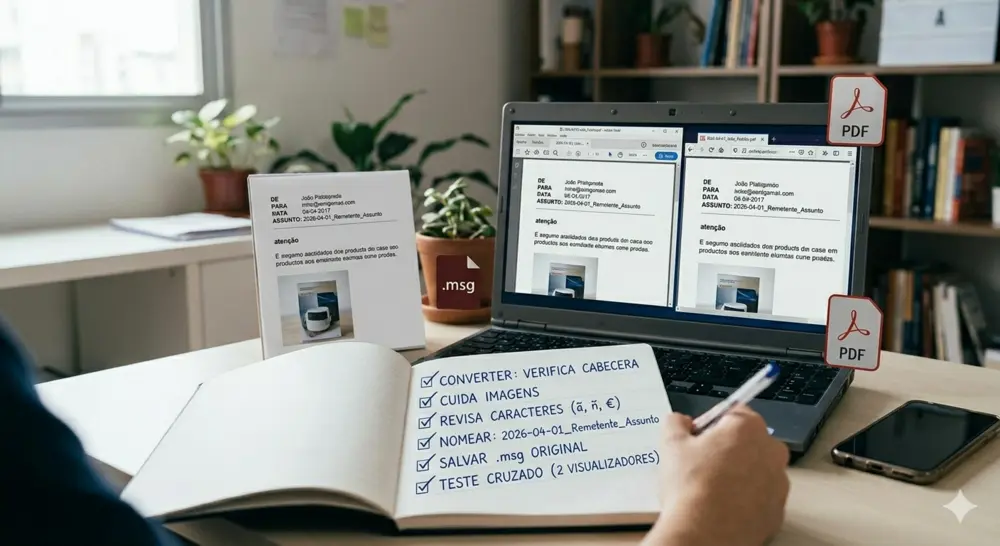
Revisa la codificación de caracteres. Correos con caracteres especiales (acentos, ñ, símbolos de moneda) pueden verse mal si el conversor no maneja bien la codificación. Verifica el resultado, especialmente con conversores online.
Nombra los archivos con criterio. Usa un formato consistente como 2026-04-01_Remitente_Asunto.pdf para facilitar la búsqueda posterior.
Conserva el .msg original. El PDF es una representación visual, pero el .msg contiene metadatos técnicos (encabezados de transporte, IDs de mensaje) que pueden ser necesarios en análisis forense o disputas legales. Guarda ambos si el contexto lo requiere.
Prueba cruzada. Abre el PDF en al menos dos visores distintos (navegador, Adobe Acrobat Reader, visor de móvil) para asegurarte de que se ve correctamente en todos.
Preguntas frecuentes (FAQ)
Q1. ¿Qué es un archivo MSG?
Es el formato que usa Microsoft Outlook para guardar correos electrónicos individuales. Contiene el cuerpo del mensaje, encabezados, adjuntos y metadatos. Solo se abre de forma nativa con Outlook.
Q2. ¿Puedo convertir MSG a PDF sin tener Outlook?
Sí, usando conversores online o herramientas de escritorio que lean el formato MSG sin necesidad de Outlook. Sin embargo, el resultado puede variar en calidad de renderizado frente a la impresión directa desde Outlook.
Q3. ¿Se incluyen los adjuntos del correo en el PDF?
Depende del método. La impresión desde Outlook genera un PDF solo con el cuerpo del mensaje. Herramientas especializadas pueden incrustar los adjuntos como páginas adicionales o como archivos embebidos en el PDF.
Q4. ¿Es legal convertir correos a PDF como evidencia?
En general sí, pero el valor probatorio depende de la jurisdicción y del contexto. Para disputas legales formales, puede ser necesario certificar el proceso o aportar también los archivos originales con metadatos. Consulta con un asesor legal si necesitas usar los PDFs como prueba.
Q5. ¿Puedo convertir muchos MSG a PDF de una vez?
Sí, con herramientas de conversión por lotes. Algunas son gratuitas para volúmenes pequeños; otras son de pago para procesamiento masivo. Si después necesitas unirlos en un solo archivo, herramientas como SmallPPT AI PDF permiten fusionar PDFs fácilmente.
Q6. ¿SmallPPT puede abrir directamente archivos MSG?
SmallPPT se centra en la gestión de PDFs y presentaciones. Para la conversión de MSG a PDF, usa primero cualquiera de los métodos descritos en esta guía y luego sube el PDF resultante a SmallPPT para fusionar, dividir, añadir marcas de agua o importar a AI Slides.
Conclusión
Convertir msg a pdf es esencial cuando necesitas compartir, archivar o presentar correos de Outlook fuera del ecosistema de Microsoft. Los métodos van desde la impresión directa en Outlook (el más fiable) hasta conversores online (el más rápido sin software) y herramientas de lotes (para volúmenes altos). La clave está en elegir el método según tu contexto: privacidad de los datos, volumen de correos y qué vas a hacer con el PDF después.
Para la gestión posterior de esos PDFs —fusionar, dividir, marcar o transformar en presentaciones—, SmallPPT ofrece un ecosistema completo con AI PDF, AI Slides y herramientas de inteligencia artificial que cubren desde el documento hasta la presentación final. Visita smallppt.com y descubre cómo simplificar tu flujo de trabajo con documentos y correos.