



クリーンで高級感のあるスライドデザインをどのように実現できますか?クリーンでモダンな丸みを帯びた角の画像を使用してみてください。
このガイドでは、画像に丸みを帯びた角を追加し、スライド内の視覚要素をより生き生きと魅力的にするための2つの信頼できる方法を説明します。
Googleスライドの画像を角丸にするメリット
洗練された「高級感」と「モダン」な印象
角の尖った無機質な四角形に比べ、柔らかな曲線はデザインに洗練された印象を与えます。Apple製品のUIに見られるような、クリーンで現代的なプロフェッショナル感を演出できます。

視覚的なノイズの軽減と情報の際立ち
鋭い角は視覚的な「刺さり」となり、読者の意識を分散させることがあります。角を丸くすることで画像の境界が周囲と調和し、スライド内のメッセージやコンテンツ自体に注目を集めやすくなります。
親しみやすさと信頼感の両立
曲線には心理的に「安心感」や「親しみやすさ」を与える効果があります。ビジネス資料においても、相手に威圧感を与えず、スムーズに内容を受け入れてもらうための有効なアプローチとなります。
Googleスライドの画像を角丸にする方法2つ
この部分ではスライドの画像を角丸にする2つの方法をわかりやすく紹介します。
方法1:図形に合わせてマスク(角丸)を設定する
この方法は、画像や図形、テキストボックスの角を素早く丸くしたい場合に最適です。操作も簡単で、直感的に角の丸みを調整できます。
Step 1) 対象の要素を選択 角を丸くしたい画像や図形をクリックして選択します。
Step 2)「図形でマスク」を適用 ツールバーにある「クロップ(切り抜き)アイコン」の右側にある下向き矢印(▼)をクリックします。

Step 3) 形状から「角丸長方形」を選択 メニューから「図形」→「角丸長方形」を選択します。これで、画像に滑らかな角丸が即座に適用されます。
Step 4 )丸みの強さを調整 画像に表示される「黄色のダイヤモンド型ハンドル」を左右にドラッグして、角の半径(R)を自由に調整します。

これで角丸のデザインは完成です。知識として覚えるだけでなく、実際に操作してみることで、資料作成のスピードがぐっと上がります。ぜひ今すぐ試してみてください!
💡Googleスライドで画像を角丸するヒント
- 縦横比の維持: 「丸い長方形」を適用した後、画像が歪んで見える場合は、クロップメニューの「アスペクト比」から 1:1(正方形) などを選択すると、綺麗な正円や均等な角丸に整えることができます。
- 複数一括操作: 複数の画像を選択した状態で同じ操作を行うと、すべての要素に一括で角丸を適用できます。スライド全体のデザインに統一感を出したい時に便利です。
- 枠線の追加: 角丸にした後、ツールバーの「枠線の太さ」や「枠線の色」を調整すると、画像が背景から際立ち、よりプロフェッショナルな印象になります。
方法2:AIデザインテンプレートを活用する
スライド作成のワークフローをよりスムーズにしたいなら、Smallpptでは角丸加工済みの洗練されたテンプレートを多数用意しています。一から設定する必要がなく、データを流し込むだけで誰でも簡単に見栄えの良いスライドを作成できます。
- テンプレートの選択 Smallpptでスライドを生成した後、お好みのデザインテンプレートを選択します。

- 直感的な操作で角を調整 テンプレート内の画像(または挿入した画像)をクリックします。設定メニューの「半径」を選択し、数値を入力するだけで、理想の角丸デザインが完成します。

- Googleスライドへ簡単エクスポート 編集後は、そのままGoogleスライド形式でエクスポート可能。Smallpptは多彩なファイル形式とプラットフォーム間の互換性をサポートしています。

この方法は、複数の画像に統一感を持たせたい場合に最適です。手動で調整する手間を省き、一貫したデザインを瞬時に実現します。
Googleスライドの最善画像設定
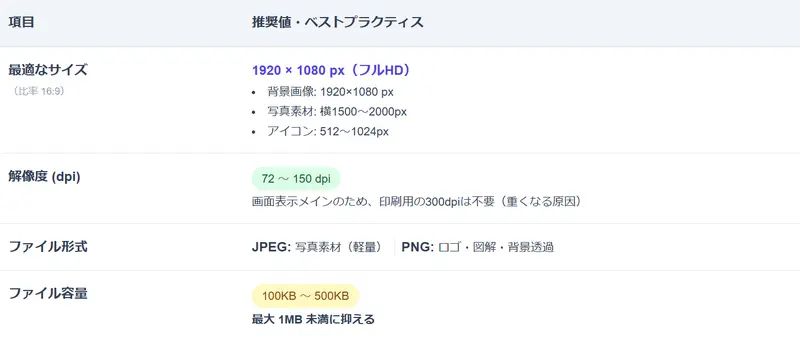
Googleスライドにアップロードする画像は、「画質を保ちつつ重くしすぎない」バランスが重要です。実務で使いやすい最適設定を分かりやすくまとめます。
▶ 画質を保つコツ
- 拡大しない: 劣化の最大原因です
- 適正サイズで準備: 元からそのサイズで作成
- 圧縮ツール活用: TinyPNG等で容量削減
▶ やってはいけないNG
- 300dpiの高解像度画像をそのまま使用
- 4000px以上の巨大画像(編集が重くなる)
- 小さい画像を引き伸ばして配置
- スクショを無加工で大量に貼る
Googleスライド画像を角丸設定に関するFAQ
Q1. 複数の要素の角を一度に丸めることはできますか?
はい、可能です。Shiftキーを押しながら各画像をクリックして一括選択し、「図形に合わせて切り抜き」から「角丸長方形」を適用します。その後、表示される黄色のハンドル(ダイヤモンド型のアイコン)をドラッグして丸みを調整してください。
Q2. 黄色のハンドルが表示されないのはなぜですか?
対象の要素が青い枠線で正しく選択されているか確認してください。また、単に画像を配置しただけではなく、「切り抜き」メニューの「図形に合わせて切り抜き」から「角丸長方形」が正しく適用されているか再度ご確認ください。
Q3. 角の丸みを解除(削除)するにはどうすればよいですか?
画像を選択し、「切り抜き」メニューから「図形に合わせて切り抜き」を開き、通常の「長方形」を選択し直してください。
最後に
細部へのこだわりが、資料全体の説得力と信頼感を生みます。まずは、次回のプレゼン資料のメイン画像から「角丸」を適用してみてください。その小さな変化が、読み手の印象を大きく変えるはずです。
より効率的に、デザイン性の高いスライドを作成したい方は、AIの力を借りてテンプレートから作成を始めるのも賢い選択です。

