



Keynote(キーノート)で作ったプレゼンをPowerPoint(パワポ)形式に変換したい——そんな場面は、仕事・学校・チームコラボでよく起きます。KeynoteはAppleデバイス専用のため、Windows環境の相手にそのまま渡すことができません。本記事では、keynote powerpoint 変換の全手順を環境別に丁寧に解説します。
AIパワポ生成ツール
企画からパワポまで自動作成

Mac・iPhone・iPad・iCloud・Windowsそれぞれのシーンに合わせた方法、変換時の注意点とよくある失敗、さらによくある質問(FAQ)まで網羅しているので、このページ一つで悩みを完全に解決できます。
KeynoteとPowerPointの違いと変換が必要な理由
Keynote(キーノート)は、Appleが開発したプレゼンテーションソフトです。Mac・iPhone・iPadにはじめから入っており、追加費用なしで使えます。40種類以上のデザインテーマ、映画のような「マジックムーブ」アニメーションなど、ビジュアルの完成度が高い点が特徴です。
| ツール名 | おすすめの用途 | 主な特徴・メリット | コスト感 |
|---|---|---|---|
| Keynote | Appleユーザー・プレゼン演出 | 40種類以上の洗練されたテンプレートと映画レベルのアニメーション、リアルタイム共同編集が可能。Apple Pencilでの描画や注釈にも対応。 | 無料(Appleデバイス) |
一方、Microsoft PowerPoint(パワポ)はビジネス・教育・学術のデファクトスタンダードです。Windows環境のほとんどの職場・学校でPowerPointが使われているため、Keynoteファイル(.key)のままでは相手が開けない状況が多発します。
変換が必要になるシーン
キーノートをPowerPointに変換する方法
方法①Keynoteアプリから直接PowerPointに書き出す【Mac】
最も確実で手軽な方法は、Keynote本体の「書き出し」機能を使うことです。Macをお持ちの方にはこれが第一推奨です。
手順
1MacのKeynoteでプレゼンテーションファイルを開く

2画面上部メニューの「ファイル」をクリック

3「書き出す」→「PowerPoint」を選択
4詳細設定が表示される場合は「次へ」をクリック

5保存先とファイル名を指定して「書き出す」をクリック
これで拡張子 .pptx のファイルが生成されます。Microsoft PowerPointやGoogle スライドでそのまま開いて編集できます。
🚫 注意: Keynoteのアニメーション(特にマジックムーブ)や一部のフォントは変換後に再現されないことがあります。重要なプレゼンの場合は、書き出し後に
方法②【iPhone・iPad】モバイルでKeynoteをパワポに変換する
外出先でスマホしか手元にない場合でも、iPhoneやiPadのKeynoteアプリから直接PowerPoint形式へ書き出すことが可能です。
手順(iOS / iPadOS)
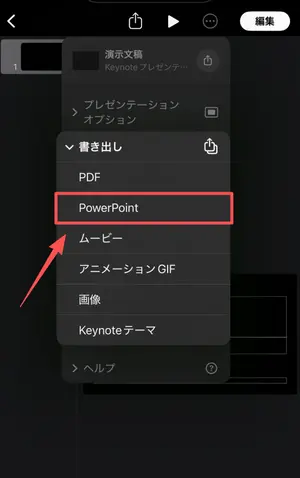
1Keynoteアプリでファイルを開く
2画面右上の「…(共有ボタン)」をタップ
3「書き出して送信」をタップ
4フォーマット一覧から「PowerPoint」を選択
5「"ファイル"に保存」または「メール」「AirDrop」などで共有
💡 ポイント: iPhoneのKeynoteは無料でApp Storeからダウンロードできます。Appleデバイスを持っていれば、追加費用は一切かかりません。
方法③【iCloud】ブラウザ経由でkeynoteをpptxに変換する
手元にAppleデバイスがなくても、iCloud.comにブラウザでアクセスする方法があります。Windows PCからでも操作可能です(Apple Accountが必要)。
手順
1iCloud.com にApple Accountでサインイン
2「Keynote」アイコンをダブルクリック
3変換したいファイルの「…(詳細ボタン)」をクリック
4「コピーをダウンロード」を選択
5フォーマットで「PowerPoint」を選択してダウンロード
※ダウンロードされたファイルはブラウザの既定ダウンロード先(通常は「ダウンロード」フォルダ)に保存されます。
方法④【Windowsユーザー向け】キーノートをパワポに変換する方法
Macを持っておらず、手元に .key ファイルだけある場合にはオンラインのコンバーターがおすすめです。ソフトウェアのインストール不要で、ブラウザ上でそのまま変換できます。ここではONLYOFFICEを例として紹介します。(他のコンバーターも利用可能)
1ONLYOFFICE オンラインコンバーターのサイトにアクセス
2「.keyファイル」をアップロード
3出力フォーマットとして「PPTX」を選択
4「変換開始」をクリックして完了を待つ
5変換済みPowerPointファイルをダウンロード
※こんな時に最適:一度だけ変換したい、ソフトをインストールしたくない、急いでいるとき。
変換方法の比較表
| ツール名 | おすすめの用途 | 主な特徴・メリット | コスト感 |
|---|---|---|---|
| Mac版 Keynote | Macユーザー(必須) | 操作が非常に簡単(★☆☆)。互換性・再現性は最高レベル。 | 無料 |
| iPhone・iPad版 Keynote | iOSユーザー(必須) | 操作が非常に簡単(★☆☆)。再現性は高い。 | 無料 |
| iCloud.com (ブラウザ版) | Appleアカウント+ブラウザ | 操作難易度は普通(★★☆)。ブラウザ経由で高い再現性を維持。 | 無料 |
| ONLYOFFICE オンラインコンバーター | ブラウザのみ(環境不問) | 操作が非常に簡単(★☆☆)。再現性は中〜高レベル。 | 無料 |
変換時の注意点・よくある失敗と対策
① フォントが崩れる
Keynoteで使用したApple専用フォント(例:Hiragino系)は、Windows環境に存在しないため代替フォントに置き換えられることがあります。変換前に汎用フォント(游ゴシック・メイリオ・游明朝など)に変更しておくと安心です。

② アニメーションが消える・変わる
KeynoteのマジックムーブなどApple独自のアニメーション効果はPowerPointに引き継がれません。PowerPoint側でアニメーションを再設定するか、シンプルなフェードインなど共通効果のみを使うよう統一してください。
③ レイアウト・画像位置がずれる
スライドのサイズ比率(16:9か4:3か)の違いによって、テキストや画像の位置がずれることがあります。変換後は必ず全スライドをスクロールして確認してください。
よくある質問
Q1. KeynoteはWindowsでそのまま開けますか?
Keynote(.key)ファイルはWindowsネイティブアプリでは開けません:
・iCloud.comのブラウザ版を使うか、PowerPoint(.pptx)形式に変換してから開いてください。
・ブラウザ版iCloudであれば、Windows環境からでも閲覧や簡易的な編集が可能です。
Q2. 変換したPowerPointファイルは無料で使えますか?
変換作業自体は無料で行えますが、閲覧・編集環境に依存します:
・ファイルをフル機能で編集するには、Microsoft PowerPointまたはMicrosoft 365のライセンスが必要です。
・Google スライドやLibreOffice Impressでも開けますが、一部の書式やアニメーションが正しく再現されない場合があります。
Q3. 逆にPowerPointのファイルをKeynoteに変換できますか?
はい、スムーズに変換可能です:
・Mac、iPhone、iPadのKeynoteアプリで.pptxファイルを直接開くだけで、自動的にKeynote形式として読み込まれます。
・Appleデバイスをお持ちでない場合も、iCloud.comへアップロードすることで変換・表示が可能です。
Q4. Keynoteで作ったスライドをPDFに変換することはできますか?
はい、簡単に変換できます:
・メニューの「書き出す」からフォーマットとして「PDF」を選択してください。
・PDFはOSやデバイスを問わずレイアウトが崩れにくいため、資料の配布や印刷用として非常に適しています。
Q5. 複数のKeynoteファイルをまとめて変換(一括変換)できますか?
Keynoteの標準機能では、1ファイルずつの変換となります:
・大量のファイルを一度に変換したい場合は、Mac標準の「Automator」を活用してワークフローを作成するか、サードパーティ製のバッチ変換ツールの利用を検討してください。
終わりに
KeynoteからPowerPointへの変換は、MacやiPhoneなどのデバイスから簡単に行えるだけでなく、iCloudやオンラインツールを活用すればWindows環境からでもスムーズに完結できます。
ただし、フォントの置き換えやアニメーションの差異など、変換時に細かなレイアウト崩れが生じる可能性は避けられません。共有相手に最高のプレゼンを届けるためには、本記事で紹介した注意点を踏まえ、書き出し後に必ずWindows実機やPowerPoint上で最終確認を行うことが大切です。シーンに合わせた最適な方法を選び、デバイスの壁を越えた円滑なコラボレーションを実現しましょう。

