
「ワードで作った文章を、そのままパワポのスライドにできたら…」と思ったことはありませんか。会議や授業、営業の準備では、Word(ワード)でまとめた文章をPowerPoint(パワーポイント)のスライドショー形式に作り直す場面がよくあります。とはいえ、ゼロからスライドを組み直すのは時間も手間もかかり、非効率です。
そこで本記事では、ワードをパワポに変換する方法を5つ、それぞれの特徴・価格・長所短所と、具体的な手順ガイドつきで紹介します。無料でできる方法から、AIで構成ごと自動生成する方法まで網羅しているので、あなたの環境に合った「word プレゼン資料」の作り方が必ず見つかります。記事の後半では、変換したスライドから「パワポ 配布資料」を作る方法もあわせて解説します。
- ワードをパワポに変換する主な方法は5つ(PowerPoint本体・Smallppt・オンラインツール・Wordのエクスポート機能・EdrawMind)。
- いちばん手早く、構成から自動でスライド化したいならAIツールのSmallpptが便利。DOCXをアップロードするだけで要約・構成・デザインまで自動作成。
- Word側で「見出しスタイル」を設定しておくと、どの方法でも変換の精度が大きく上がる。
- Wordの「PowerPointにエクスポート」機能は英語のみ・非推奨(提供終了予定)なので、日本語での利用は注意が必要。
- 変換後は必ずレイアウト崩れをチェックし、配布資料は印刷設定から作成する。
変換前に知っておきたい「見出しスタイル」の重要性
どの方法でワードをパワーポイントに変換する場合でも、仕上がりを大きく左右するのがWord側の「見出しスタイル」です。
PowerPointやAIツールは、Word文書の「見出し1」をスライドのタイトルに、「見出し2」以下を箇条書きの本文に対応させて自動的にスライドを分割します。つまり、変換前にWordの本文へ見出し1・見出し2を正しく設定しておくだけで、意図通りにスライドが区切られ、手直しの手間が激減します。
逆に、すべてが「標準」スタイルのままだと、うまく分割されずに1枚のスライドに文章が詰め込まれてしまうことがあります。まずはこの下準備を済ませてから、次の5つの方法を試してみてください。

ワードをパワポに変換する5つの方法【早見表】
まずは全体像を把握しましょう。以下は、これから紹介する5つの方法の特徴・料金・向いている人をまとめた比較表です。
| 方法 | 特徴 | 料金 | こんな人におすすめ |
|---|---|---|---|
| ① Microsoft PowerPoint(アウトライン取り込み) | デスクトップ版PowerPointの標準機能でWordの見出しをスライド化 | 無料(PowerPointが必要) | すでにOfficeを使い、細かく調整したい人 |
| ② AIツール Smallppt | DOCXをアップロードするだけでAIが要約・構成・デザインまで自動生成 | 無料で開始可 | とにかく速く、きれいに自動でスライド化したい人 |
| ③ オンライン変換ツール | ブラウザでファイルをアップロードするだけ。インストール不要 | 無料枠あり(有料で拡張) | 手軽に1回だけ変換したい人 |
| ④ Wordの「PowerPointにエクスポート」機能 | Web版Wordの機能。ただし英語のみ・非推奨(提供終了予定) | 無料(Microsoft 365) | 英語文書を扱う一部の環境の人 |
| ⑤ EdrawMind(要ダウンロード・有料) | マインドマップソフト。AIで論理構造を整理しつつスライド生成 | 無料版あり/有料プラン | 構成を図解で整理してから作りたい人 |
方法①:Microsoft PowerPointを使用してWordをPPTに変換する
まずは、追加ツールなしで完結する王道の方法です。デスクトップ版PowerPointには、Word文書の見出し構造を読み取ってスライドへ自動展開する「アウトラインからスライド」機能が備わっています。PowerPointをすでに持っている人なら追加費用はかからず、既存のテンプレートに合わせて細かくデザインを整えられるのが魅力です。
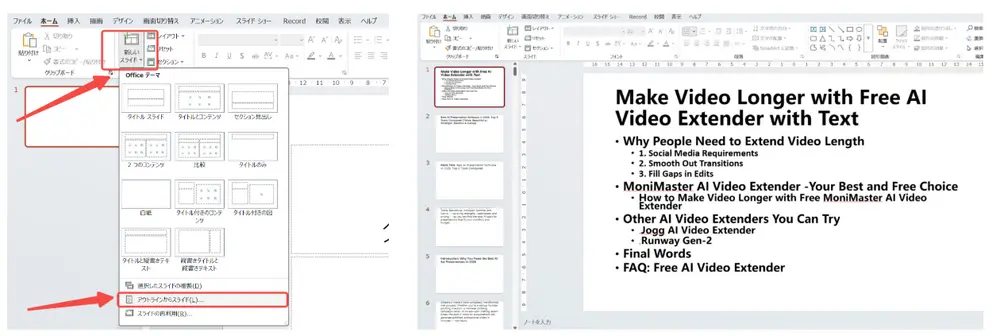
手順は次のとおりです。
- デスクトップ版PowerPointを起動し、空白の新しいプレゼンテーションを開きます。
- 画面上部の[ホーム]タブを選択します。
- [新しいスライド]ボタン横の小さな下向き矢印をクリックしてメニューを開きます。
- メニューから[アウトラインからスライド(スライドのアウトライン)]を選択します。
- 取り込みたいWordファイルを指定して開きます。見出しや段落が正しく設定されていれば、それに基づいて自動的にスライドが分割・作成されます。
- 取り込まれたスライドを確認し、レイアウトやテンプレートを適用して調整したら保存して完了です。
💡 補足: スライド化までは不要で「Word文書をそのままパワポに載せたい」だけなら、PowerPointの[挿入]→[オブジェクト]→[ファイルから]でWord文書を貼り付ける方法もあります。参考資料として1枚に埋め込みたいときに便利です。
長所
- PowerPointがあれば追加費用は不要
- 既存テンプレートに合わせて細かく調整できる
- オフラインで完結し、データを外部に出さない
短所
- Word側の見出しスタイル設定が前提
- 画像や図表は引き継がれず、テキスト中心になりやすい
- デザインは自分で仕上げる必要がある
方法②:AIツールSmallpptを利用してWordをPPTに変換する
「見出しの設定やデザイン調整に時間をかけたくない」という人にいちばんおすすめなのが、AIプレゼン作成ツールのSmallpptです。DOCX・PDF・TXTなどのファイルをアップロードするだけで、AIが内容を読み取って要点を抽出し、構成(アウトライン)からデザインまでを自動で組み上げてくれます。日本語を含む多言語に対応し、完成したスライドはPPTXやPDFとして出力したり、リンクで共有したりできます。無料で始められるため、まずは試してみたいという人にも向いています。
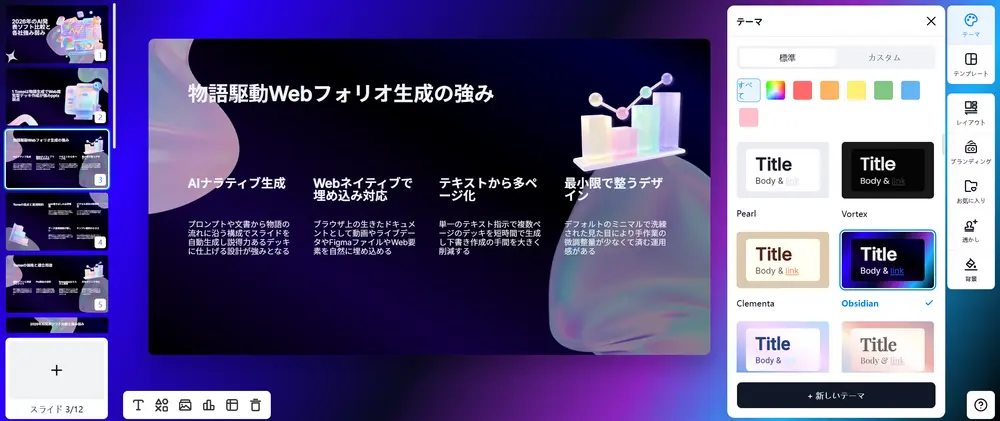
Smallpptでワードをパワポに変換する手順は、次のとおりです。
「ファイルをアップロード」をクリックし、スライドにしたいWord(DOCX)ファイルを選択します。
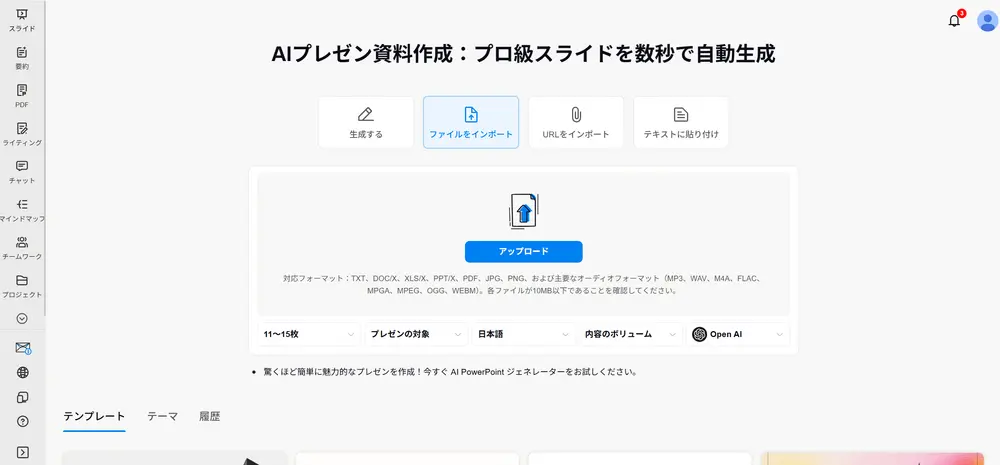
アップロードすると、AIがWordの内容を読み取り、要点を自動で抽出します。
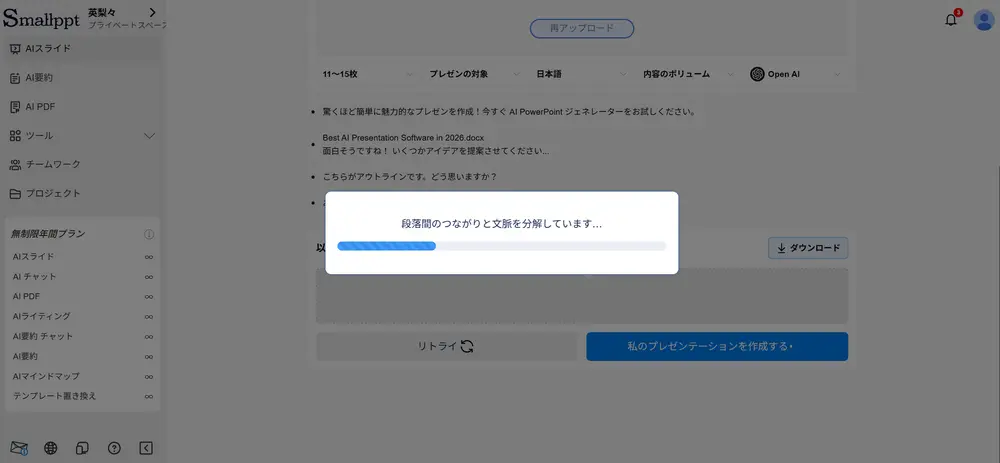
「生成」をクリックすると、すっきり整理された構成(アウトライン)が自動作成されます。
自動生成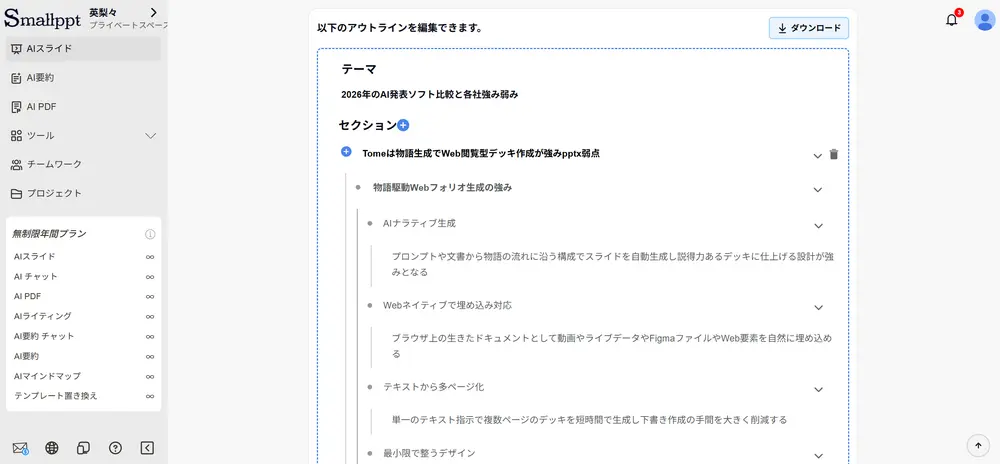
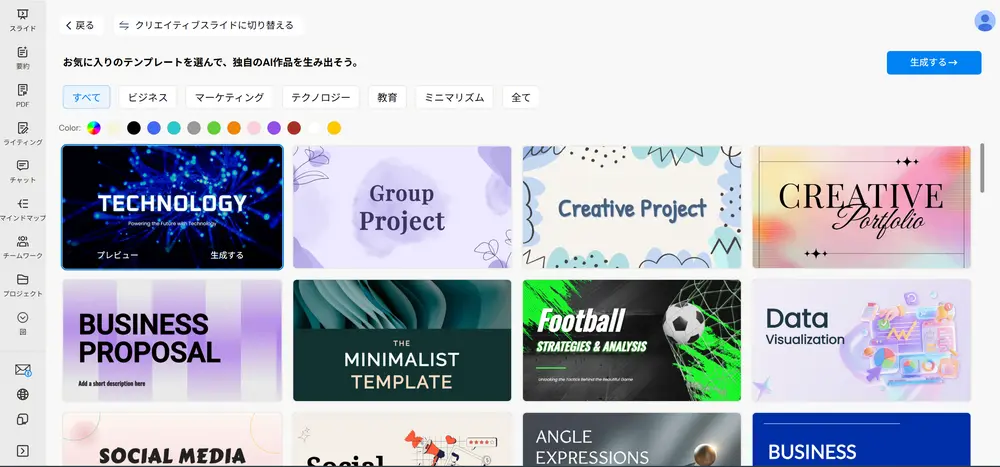
おすすめテンプレートから、内容やスタイルに合うデザインを選びます。レイアウトやアニメーションは自動で調整されます。
スライドエディターでテキストや画像、構成を自由に編集して仕上げます。

完成したら、PPTXまたはPDFとしてエクスポート、あるいはリンクを共有します。
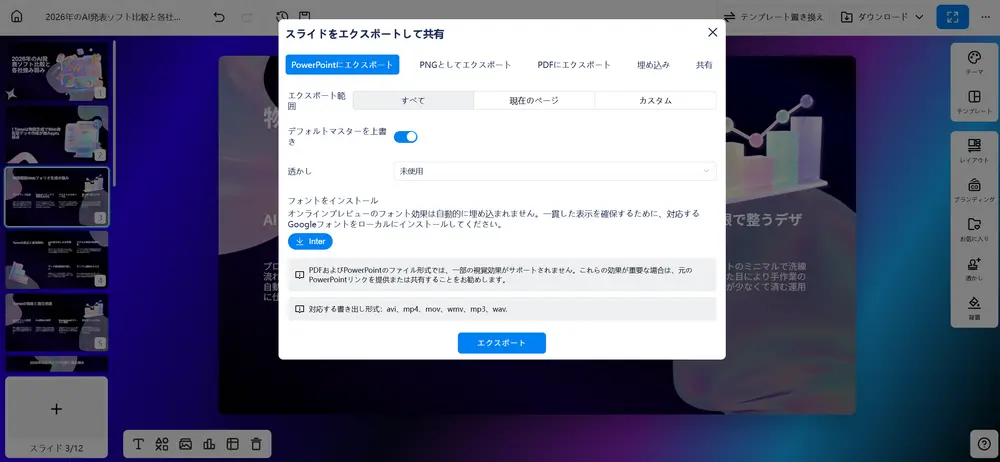
文章の要約から構成づくりまでAIに任せられるため、word プレゼン資料の下書きにかかる時間を大幅に短縮できます。
長所
- アップロードするだけで要約・構成・デザインまで自動
- 日本語を含む多言語に対応
- PPTX/PDF出力・リンク共有に対応し、無料で開始できる
短所
- 生成後に細部を微調整するとより完成度が高まる
- 機密文書を扱う際は利用ポリシーの確認が必要
方法③:オンライン変換ツールを利用してWordをPPTに変換する
ソフトをインストールせず、ブラウザだけで手早く変換したいなら、オンライン変換ツールが便利です。たとえばConvertioのようなサービスは、WordファイルをアップロードするだけでPowerPoint形式に変換してくれます。インストール不要で、1回だけサッと変換したい場面に向いています。
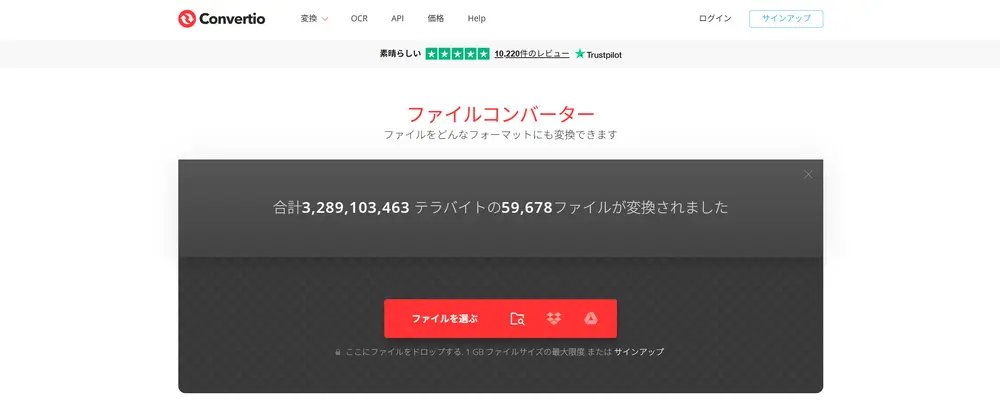
基本的な手順は次のとおりです。
- オンライン変換サービスのサイトにアクセスします。
- 変換したいWordファイルをアップロードします。
- 出力形式にPPT/PPTXを選び、変換を実行します。
- 変換されたファイルをダウンロードし、PowerPointで開いてレイアウトを確認します。
ただし、無料プランではファイルサイズやページ数に制限がある場合が多く、複雑な表や大きな画像はレイアウトが崩れることもあります。また、機密情報を含む文書をアップロードする際は、暗号化やSSLなどセキュリティ対策がしっかりしたサービスを選びましょう。
長所
- インストール不要で、すぐに使える
- OSを問わずブラウザだけで完結
- 単発の変換なら無料枠で十分な場合も
短所
- 無料枠はサイズ・回数などに制限がある
- レイアウトが崩れやすく手直しが必要
- 機密文書のアップロードはセキュリティに注意
方法④:Wordの「WordからPowerPointに変換」機能
Microsoft Word(Web版)には、文書を数クリックでスライドに変換する「PowerPointプレゼンテーションにエクスポート」機能があります。Word文書内の見出しがそのままスライドの見出しになり、AIがデザインテーマや画像・アイコンを補ってくれる便利な機能です。
ただし、この機能には見逃せない制限があります。Microsoft公式ヘルプによれば、この「PowerPointにエクスポート」オプションは現在「非推奨」とされ、将来的に提供が終了する予定です。さらに、対応言語は英語のみで、SafariやInternet Explorerでは利用できず、変換されるのはテキストのみ(画像などのメディアは非対応)という条件があります。日本語文書での常用には向かないため、選択肢のひとつとして把握しておく程度がおすすめです。

参考として、利用できる環境での手順は次のとおりです。
- Web版Wordで、テキスト中心のドキュメントを開きます。
- [ファイル]→[エクスポート]→[PowerPointプレゼンテーションにエクスポート]を選択します。
- 表示されるデザインテーマから好みのものを選び、[エクスポート]を選択します。
- 変換が完了したら[プレゼンテーションを開く]を選び、PowerPoint for the webで結果を確認します(変換後のファイルはOneDriveのルートに保存されます)。
長所
- Web版Wordだけで完結し、追加ツール不要
- 見出しから自動でスライドを生成
- AIがデザインテーマを補ってくれる
短所
- 非推奨(提供終了予定)の機能
- 対応は英語のみ・一部ブラウザは非対応
- 変換はテキストのみで画像は引き継がれない
方法⑤:EdrawMindを利用してWordをPPTに変換する(要ダウンロード・有料)
最後に紹介するのは、マインドマップ作成ソフトEdrawMindを使う方法です。EdrawMindはシンプルな操作性と豊富なテンプレートが魅力ですが、AIによる自動プレゼン生成機能も搭載しています。Wordの内容を取り込み、論理構造を「見える化」しながら整ったスライドに仕上げられるのが特長で、ExcelやPDFからの変換にも対応します。ダウンロードが必要なデスクトップソフトで、無料版のほか有料プラン(AIトークン制。無料で500トークン進呈)が用意されています。最新の料金は公式サイトで確認してください。
手順は次のとおりです。
- EdrawMindをダウンロードして起動します。
- 「選択」ボタンから、変換したいWordファイルをアップロードします(Excel・PDFも可)。
- 取り込んだ内容を確認し、「テンプレートを選択してスライドを生成」をクリックします。
- テンプレートを選ぶと、その中にWordの内容が自動展開されます。構成やレイアウトを調整します。
- 完成したプレゼンをPowerPoint形式でエクスポートします。
長所
- 論理構造を図解で整理しながらスライド化できる
- テンプレートが豊富でデザイン性が高い
- Word・Excel・PDFなど多形式に対応
短所
- ソフトのダウンロード・インストールが必要
- フル機能の利用は有料(AIトークン制)
- マインドマップ主体のため操作に慣れが必要
本記事で紹介した各ツールの機能・料金・対応状況は執筆時点の情報です。特にMicrosoftの「PowerPointにエクスポート」機能は非推奨(提供終了予定)とされており、各サービスの仕様や価格は変更される場合があります。導入前に必ず公式サイトで最新情報をご確認ください。また、どの方法でも変換後はレイアウト崩れや文字化けがないか必ずチェックすることをおすすめします。
Rate My Presentation:発表前に、あなたのスライドを採点
作ったスライドが本当に伝わるか、不安になることはありませんか。プレゼン本番の前に、客観的な「第三者の視点」で見てもらえると安心です。Smallpptの最新機能「Rate My Presentation(プレゼン採点)」なら、まさにそれが手に入ります。
この機能は、あなたのスライドを5つの観点・100項目以上の基準で評価し、明確で具体的なフィードバックと、改善すべきポイントをはっきりと示してくれます。感覚に頼って推測するのではなく、プレゼンの完成度を構造的に把握でき、最も効果の大きい改善点だけを絞り込んだリストが受け取れます。
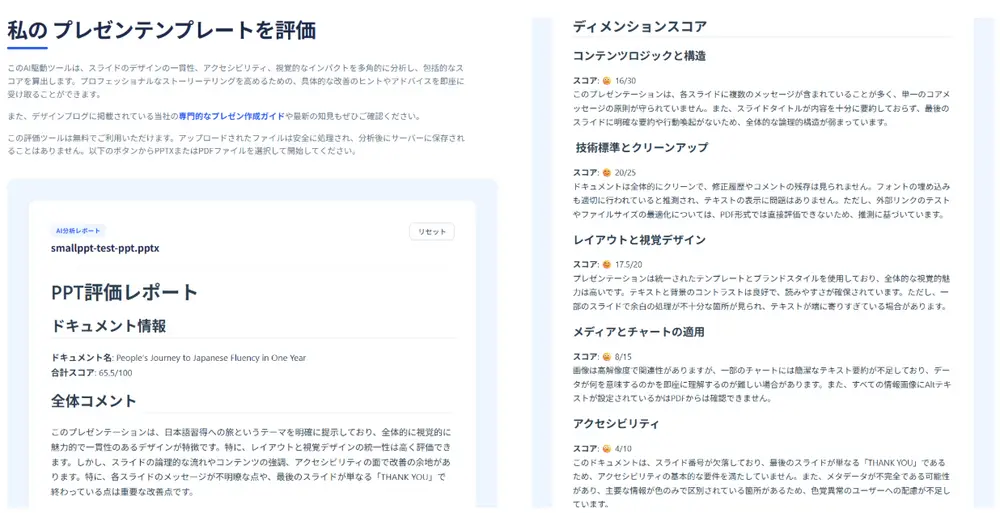
結果を確認したら、すぐに改善に取りかかれます。下のボタンをクリックして、Smallpptと一緒にスライドをもっと簡単にブラッシュアップしましょう。
まとめ
ワードをパワポに変換する方法は、PowerPoint本体のアウトライン取り込み、AIツールのSmallppt、オンライン変換ツール、Wordのエクスポート機能、EdrawMindの5つを紹介しました。手早くきれいに自動でスライド化したいならSmallppt、細かくデザインを詰めたいならPowerPoint本体、構成を図解で整理したいならEdrawMind、というように、作業環境と資料の内容に合わせて選ぶのがポイントです。まずはWordの見出しスタイルを整え、自分に合った方法で、見やすく説得力のあるword プレゼン資料と配布資料を効率よく仕上げてみてください。
ワードをパワポに変換すると、画像やグラフも移行されますか?
方法によって異なります。PowerPointのアウトライン取り込みやWordのエクスポート機能はテキスト中心で、画像や図表は引き継がれないことが多いです。一方、SmallpptやEdrawMindなどのAIツール、オンライン変換サービスでは画像も反映される場合がありますが、レイアウトやサイズが崩れることもあるため、変換後の仕上がりは必ず確認しましょう。
無料でワードをパワーポイントに変換できますか?
できます。PowerPointを持っていればアウトラインからスライドを作る機能は無料で使えます。SmallpptもWord(DOCX)のアップロードから無料で始められます。オンライン変換ツールも無料枠がありますが、ファイルサイズや回数の制限に注意してください。
Wordだけでスライドショーは作れますか?
Word単体にスライドショー(プレゼン再生)機能はありません。Wordで見出しを整えたうえで、PowerPointやAIツールにスライド化を任せるのが基本です。Web版Wordの「PowerPointにエクスポート」機能は英語のみ・非推奨のため、日本語では他の方法をおすすめします。
変換の精度を上げるコツはありますか?
いちばん効果的なのは、Wordで「見出し1」「見出し2」などの見出しスタイルを正しく設定しておくことです。「1スライド=1見出し」を意識し、長い文章は箇条書きの要点に整理しておくと、どの方法でも意図通りにスライドが分割され、手直しが最小限で済みます。