



デシジョンツリー(Decision Tree)とは、目標やゴールに向かう際にとりうる選択肢を洗い出し、それぞれを定量的に評価・比較することで、最適な判断を導き出すフレームワークです。日本語では「決定木(けっていき)」とも呼ばれます。
「ディシジョン(decision)」は英語で「決定・判断」を意味し、「ツリー(tree)」は数学の場合分けなどに使われる「樹形図」を指します。その名の通り、木の枝が広がるように選択肢や結果を分岐させながら図示するのが特徴です。
ビジネスの現場では日々さまざまな意思決定が求められます。どのプロジェクトに投資すべきか、どの施策を優先すべきか——感覚や主観に頼らず、数値と論理に基づいた客観的な判断をするために、デシジョンツリー(意思決定ツリー)は非常に有効な思考ツールです。
なぜデシジョンツリーが重要なのか
現代のビジネス環境は複雑かつ不確実性に満ちており、過去の経験則だけで適切な判断を下すことは年々難しくなっています。デシジョンツリーが重要視される理由は主に2つあります。
① 客観的な判断基準を提供してくれる
人間は誰しも、過去の経験や個人的な価値観に影響されて判断を下しがちです。デシジョンツリーを使うことで、感情や直感に左右されず、数値に基づいた冷静な分析が可能になります。特にチームで意思決定を行う場面では、共通の議論の土台となり、建設的な検討を促進する効果があります。
② 複雑な問題を整理して理解しやすくする
複雑な意思決定を前にすると、どこから手を付けるべきかわからなくなることがあります。デシジョンツリーは問題を段階的に整理し、樹形図という視覚的な表現で選択肢の全体像を一目で把握できるようにしてくれます。見落としがちな選択肢や想定外のリスクにも気づきやすくなります。
PowerPointでディシジョンツリーを作成する方法
PowerPointで意思決定ツリーを作成する最も簡単な方法は、SmartArtグラフィックスを使用することです。これは最も簡単で迅速な方法であり、PowerPointが自動的にレイアウトと整列を処理します。
1SmartArtグラフィックの挿入
PowerPointを開き、ツリーを挿入したいスライドを表示します。上部の「挿入」タブから、図グループにある「SmartArt」をクリックします。

2階層構造のテンプレートを選択
「SmartArtグラフィックの選択」ダイアログボックスが表示されたら、左側のリストから「階層構造」を選択します。右側に表示されるスタイルの中から、意思決定ツリーに適したレイアウト(例:「階層」や「横方向階層」)を選び、「OK」をクリックします。

3テキストの入力と構造の編集
グラフィックが挿入されると、左側に「テキストペイン」が表示されます(表示されない場合は、グラフィック左側の小さな矢印をクリックします)。
- 項目の追加:
Enterキーを押すと新しい項目が追加されます。 - レベルの調整:
Tabキーでレベルを下げ(子要素にする)、Shift + Tabキーでレベルを上げる(親要素に近づける)ことができます。 - もちろん、図形内のテキストボックスを直接クリックして入力することも可能です。

4分岐(形状)の追加
ツリーの分岐をさらに増やしたい場合は、基準となる図形を選択した状態で、上部の「SmartArtデザイン」タブにある「図形の追加」をクリックします。「後ろに追加」「前に追加」「上に追加」「下に追加」から、適切な位置を選択して分岐を広げていきます。

5デザインのカスタマイズ
作成した図をよりプロフェッショナルな見た目にするには、SmartArtを選択した状態で「SmartArtデザイン」タブを使用します。
- 色の変更: 鮮やかな配色や、落ち着いたトーンに変更できます。
- SmartArtスタイル: 3D風やフラットデザインなど、お好みのスタイルを適用して、視認性を高めることができます。

Smallpptで意思決定ツリー(デシジョンツリー)を作成する方法
1ノード(要素)の配置
右側メニューの「挿入」>「図形」から、長方形や円などを選択します。これらが意思決定のポイントとなる「ノード」になります。

2ノードの接続
図形ライブラリにある「コネクタ(線)」を使って各図形をつなぎ、分岐(ブランチ)を作ります。

3テキストの入力
図形をダブルクリックすると、直接テキストを入力できます。判断基準となる質問や確率、最終的な結果などを記入しましょう。
4ラベルの追加
分岐点に「はい/いいえ」などのラベルを付けたい場合は、コネクタのそばにテキストボックスを挿入します。
5レイアウトの調整
Smallpptの描画機能は、図形をきれいに並べられる「スマートガイド(整列補助)」や「スナップ機能」に対応しています。PowerPointのような感覚で、手軽にプロフェッショナルな図を作成できます。

ぜひ、Smallpptで効率的な意思決定ツリー作成を試してみてください!
デシジョンツリーの活用例
デシジョンツリーは、発生確率とリターンさえ設定できれば、あらゆる場面に応用可能です。
ビジネス:新規事業投資の判断
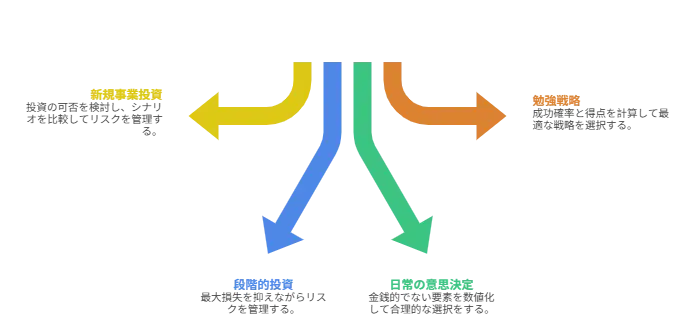
新規事業への投資の可否を検討する際に特に有効です。投資する・しないという選択から始まり、市場の好調・不調、競合参入の有無など、複数のシナリオを設定して期待値を比較できます。最悪ケースの損失額も明示できるため、リスク管理にも役立ちます。
ビジネス:段階的投資(リアル・オプション)の活用
例えば、いきなり1,000万円を全国展開に投じるのではなく、まず100万円のテスト投資を実施し、その結果を見て全国展開を判断する——という段階的な意思決定もデシジョンツリーで表現できます。期待値は一括投資より下がる場合でも、最大損失を大幅に抑えられるというリスク管理上の優位性が見えてきます。
日常:傘を持っていくべきか
降水確率50%の日に傘を持つかどうか迷ったとき、「傘を持つ不快感:30」「濡れる不快感:70」のように不快感を数値化すれば期待値で比較できます。「持っていく場合の期待不快感:30」vs.「持っていかない場合の期待不快感:35」となり、合理的には傘を持つ選択が優れていることがわかります。このように金銭的でない要素も数値化することでデシジョンツリーを幅広く活用できます。
勉強・試験:戦略の選択
資格試験の直前、「浅く広く勉強する」か「ヤマを張る」かという選択にも適用できます。各戦略の成功確率と得点を設定して期待点を計算することで、より合理的な戦略選択が可能になります。
PowerPointにおける意思決定ツリーに関するよくある質問
Q1. PowerPointの意思決定ツリーテンプレートとは何ですか?
意思決定ツリー(デシジョンツリー)の基本構造、図形、接続線などが事前にデザインされたスライドファイルのことです。
・ゼロから図形を描く必要がなく、テキストを書き換えるだけでプロフェッショナルな図解を迅速に作成できます。
・デザインの一貫性が保たれるため、資料全体のクオリティを手軽に向上させることが可能です。
Q2. 無料の意思決定ツリーテンプレートはどこで見つけられますか?
PowerPointのソフト内、または外部のデザインサイトから無料で入手できます。
・PowerPointを起動し、「ファイル」>「新規」の検索ボックスに「意思決定」や「ツリー図」と入力して探せます。
・また、SlidesgoやTemplate.netといったテンプレート配布サイトでも、高品質な無料素材が提供されています。
Q3. AI PowerPointジェネレーターで意思決定ツリーを作成できますか?
はい、多くのAIツールで作成可能です。シンプルなテキスト入力だけで、複雑な構造を自動生成できます。
・意思決定のプロセスや条件を箇条書きなどで入力するだけで、AIが適切なノード(要素)とブランチ(分岐)を配置します。
・手動で図形を並べる手間を大幅に削減でき、論理構造の整理に集中できます。
Q4. PowerPointでブランチ(分岐)やコネクタを追加するにはどうすればよいですか?
図形同士を「コネクタ」でつなぐことで、連動するブランチを作成できます。
①「挿入」>「図形」から、カギ線コネクタや矢印コネクタを選択します。
②接続元の図形の端にあるアンカーポイントをクリックし、接続先の図形のポイントまでドラッグして離します。
・この方法で接続すると、図形を移動させても線が自動的に追従するため、レイアウト調整が容易になります。
Q5. 作成した意思決定ツリーを見やすくするコツはありますか?
視認性を高めるために、色使いと配置のルール化が重要です。
・色分け:判断基準(Yes/No)や結果の重要度に応じて、ノードの色を変えると直感的に理解しやすくなります。
・整列:図形を選択して「配置」機能を使うことで、間隔を均等に揃え、清潔感のあるスライドに仕上げられます。
終わりに
デシジョンツリー(決定木)は、不確実なビジネス環境において、論理的かつ客観的な判断を下すための強力な武器となります。PowerPointのSmartArtやSmallpptの直感的な操作を活用すれば、複雑な課題も視覚的に整理され、チーム内での合意形成もスムーズに進むはずです。
直感に頼りすぎず、数値と構造で未来を見通す。このフレームワークを日々の業務に取り入れ、より確実性の高い一歩を踏み出していきましょう。

