
Googleスライドで作った資料を、レイアウトを崩さずに配布したい——そんなときに便利なのがPDF化です。PDFにすればGoogleアカウントを持たない相手にも共有でき、フォントやデザインが固定されるため、閲覧環境による崩れの心配もありません。
この記事では、GoogleスライドをPDF化する方法を5つ、それぞれステップガイドつきで紹介します。あわせて、PowerPointからPDFにする方法を2つ、PDFからスライドにする方法(google スライド pdf 挿入・貼り付け)を3つ解説し、最後に「PDF化できない・変更できない場合」の原因と対処法もまとめます。用途に合った「スライド pdf」変換の方法がきっと見つかります。
- いちばん簡単なGoogleスライドのPDF化は「ファイル → ダウンロード → PDFドキュメント(.pdf)」。
- 印刷機能からもPDF化できるが、ハイパーリンクは無効になる点に注意。
- スマホアプリは「共有とエクスポート」から、メール送信時は「添付ファイルとして送信」からPDF化できる。
- Googleスライドには「PDFを直接挿入」する機能がないため、PDFは画像化してから貼り付ける。
- PDF化できないときは、権限・ファイルサイズ・ブラウザのキャッシュなどを順番に確認する。
GoogleスライドをPDF化する5つの方法
方法①:ダウンロードメニューからPDF保存する
もっとも手軽で基本的な、google スライド pdf 化の方法です。パソコンのブラウザから数クリックで完了します。
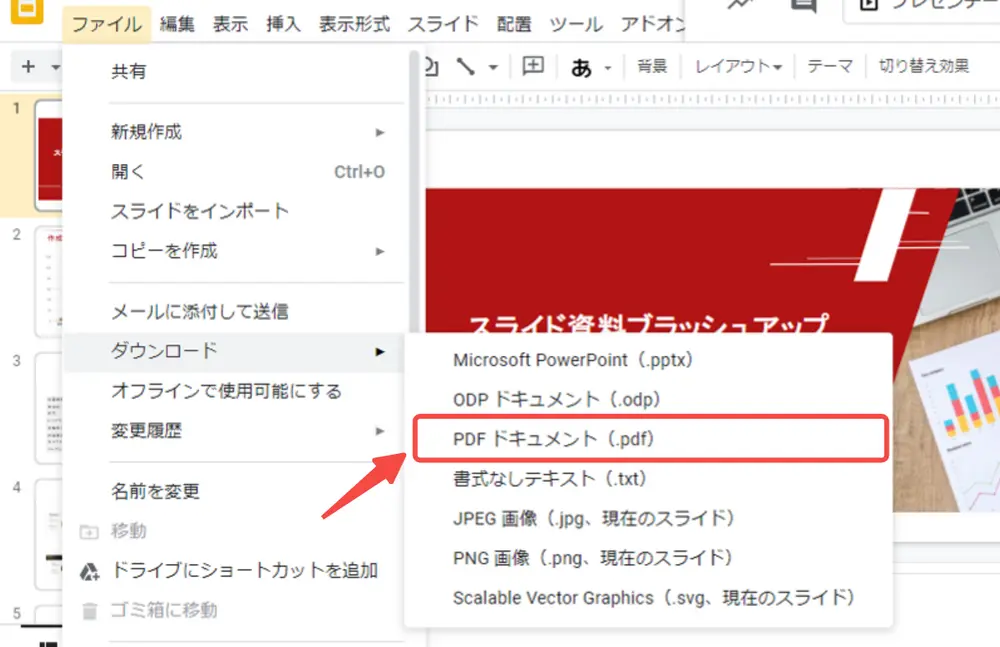
- PDF化したいGoogleスライドを開きます。
- 画面左上の「ファイル」タブをクリックします。
- 「ダウンロード」にカーソルを合わせます。
- 表示されたメニューから「PDFドキュメント(.pdf)」を選択します。
- 自動的にPDFに変換され、ブラウザの「ダウンロード」フォルダに保存されます。
方法②:印刷機能からPDFを作成する(※ハイパーリンクは無効になります)
印刷プレビューを見ながら、向きや余白、ページ範囲を細かく設定したいときに便利な方法です。ただし、この方法ではスライド内のハイパーリンクが無効になる点に注意してください。
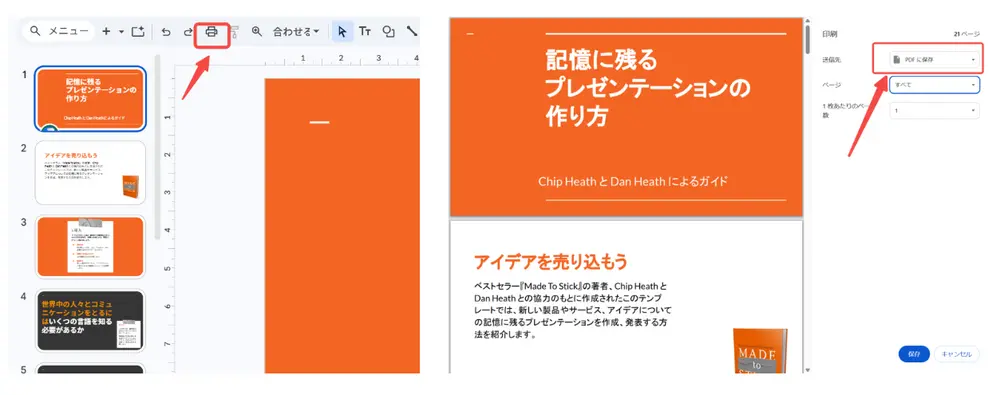
- Googleスライドを開き、画面上部の印刷アイコン(🖨️)をクリックします(または Ctrl+P / ⌘+P)。
- 送信先(プリンター)を「PDFに保存(Save as PDF)」に変更します。
- 必要に応じて、向き(縦・横)、余白、ページ範囲を設定します。
- 「保存」をクリックし、保存先を指定します。
方法③:メールで送信時にPDF添付する
作成したスライドを、そのままPDFとしてメール送付したいときに便利です。ダウンロードの手間なく、PDF添付で共有できます。
- Googleスライドを開き、「ファイル」タブをクリックします。
- 「メール」→「このファイルを添付ファイルとして送信」を選択します。
- 形式の一覧から「PDF」を選びます。
- 宛先・件名・本文を入力し、「送信」をクリックします。相手にはPDFが添付された状態で届きます。

方法④:スマートフォンでPDF化する
外出先でも、スマホアプリからスライドをPDF化できます。iPhone・Androidともに手順はほぼ同じです。
- スマホでGoogleスライドアプリを開き、対象ファイルを開きます。
- 画面右上の「⋮(その他)」オプションをタップします。
- 一覧から「共有とエクスポート」を選択します。
- 「名前を付けて保存」(iOSでは「コピーを送信」)をタップします。
- 形式で「PDFドキュメント(.pdf)」を選び、「OK」をタップします。
- 保存先を指定して保存します。
アプリでうまくいかない場合は、スマホのブラウザ版Googleスライドを開き、方法①(ファイル → ダウンロード → PDF)と同じ手順でも変換できます。
方法⑤:オンライン変換ツールを使ってPDF化する
共有リンクしか手元にない場合や、複数ファイルをまとめて処理したい場合は、オンラインの変換ツールを使う方法もあります。
- Googleスライドを「ファイル → ダウンロード → Microsoft PowerPoint(.pptx)」でPPTX形式として書き出します。
- オンラインのPPTX→PDF変換ツールにアクセスします。
- 書き出したPPTXファイルをアップロードします。
- 変換を実行し、生成されたPDFをダウンロードします。
- レイアウト崩れがないか、保存したPDFを必ず確認します。
💡 便利な設定オプション: 「印刷設定とプレビュー」からは、特定のスライドだけをPDF化する、複数スライドを1ページにまとめる(1・2・3・4・6・9枚)、スピーカーノートを含める、向きを縦・横に変更する、といった調整もできます。配布資料づくりに便利です。
PowerPointからPDFにする方法(2つ)
Googleスライドではなく、手元のPowerPoint(.pptx)をPDF化したい場合は、次の2つの方法が確実です。
方法①:「エクスポート」からPDF化する
- PowerPointで対象のファイルを開きます。
- 「ファイル」→「エクスポート」を選択します。
- 「PDF/XPSドキュメントの作成」→「PDF/XPSの作成」をクリックします。
- 保存先とファイル名を指定し、「発行」をクリックします。
方法②:「印刷」からPDF化する
- 「ファイル」→「印刷」を開きます。
- プリンターを「Microsoft Print to PDF」(またはAdobe PDF)に変更します。
- 「印刷」をクリックします。
- 保存先とファイル名を指定して保存します。
PDFからスライドにする方法(4つ)
Googleスライドには、PDFを直接挿入・貼り付けする機能がありません。そこで、google スライド pdf 挿入・貼り付けを実現するには、PDFを画像化するなどの方法を使います。
方法①:AIでPDFを書き出す
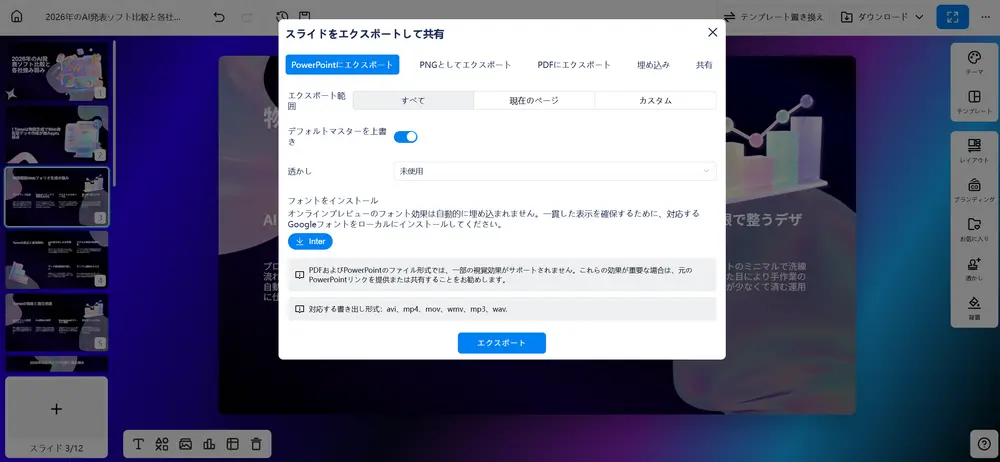
「そもそもスライドを作るのに時間がかかる」という場合は、AIプレゼン作成ツールのSmallpptが便利です。トピックを入力するか、Word・PDFなどのファイルをアップロードするだけで、AIが構成からデザインまで自動でスライドを作成。完成した資料はPPTXやPDFとして書き出せるため、作成から配布用のPDF化までを一気に済ませられます。
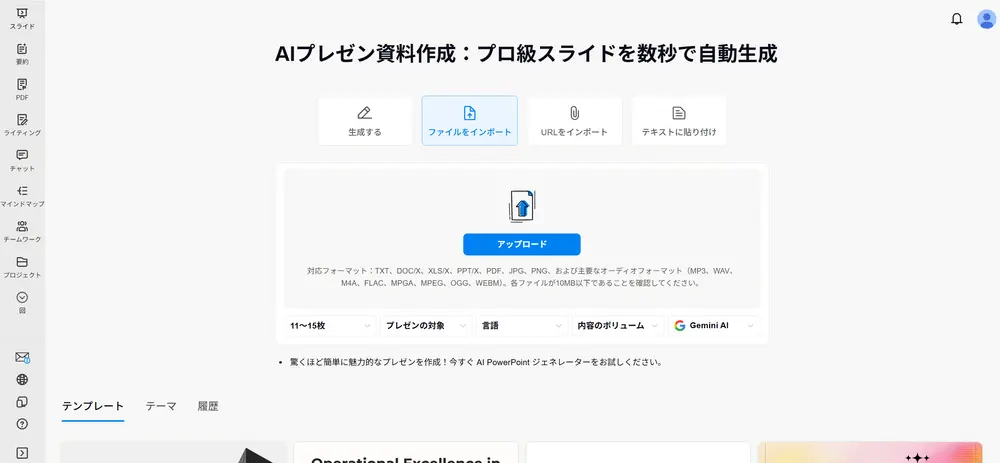
PDFからスライドにするガイド
「ファイルをアップロード」をクリックし、スライドにしたいWord(DOCX)ファイルを選択します。
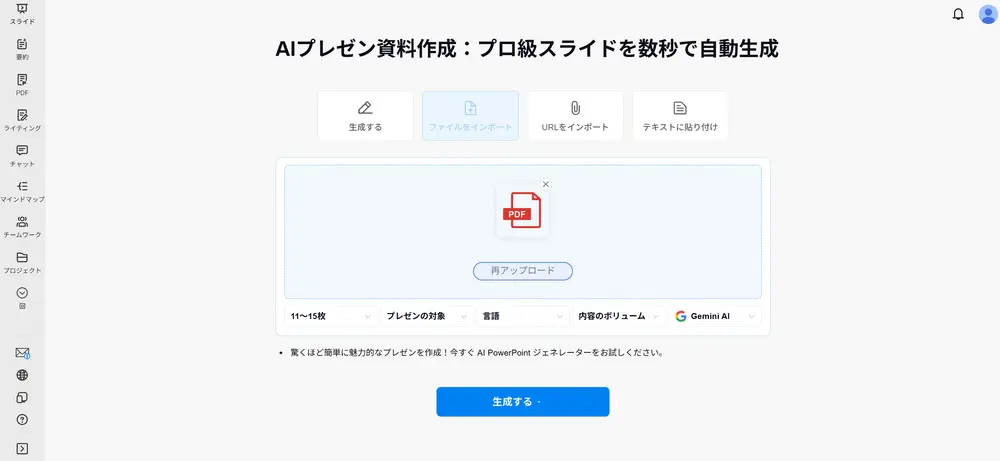
アップロードすると、AIがPDFの内容を読み取り、要点を自動で抽出します。
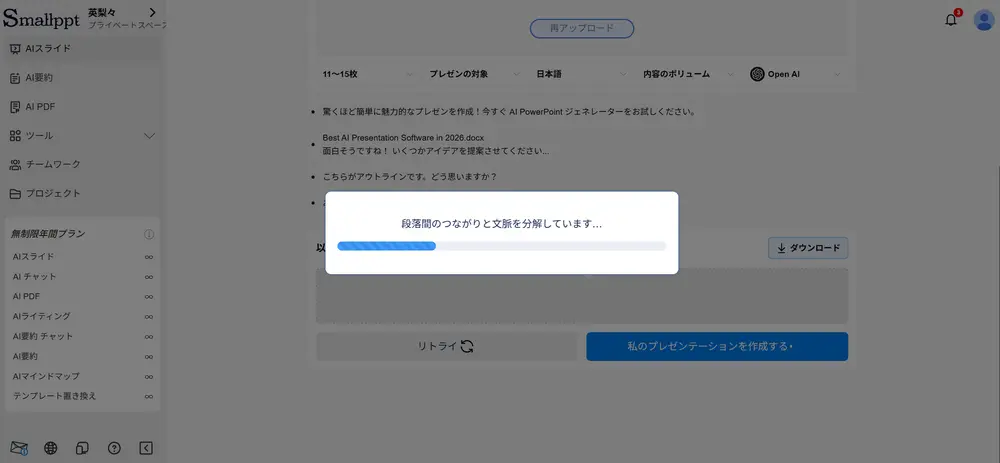
「生成」をクリックすると、すっきり整理された構成(アウトライン)が自動作成されます。
自動生成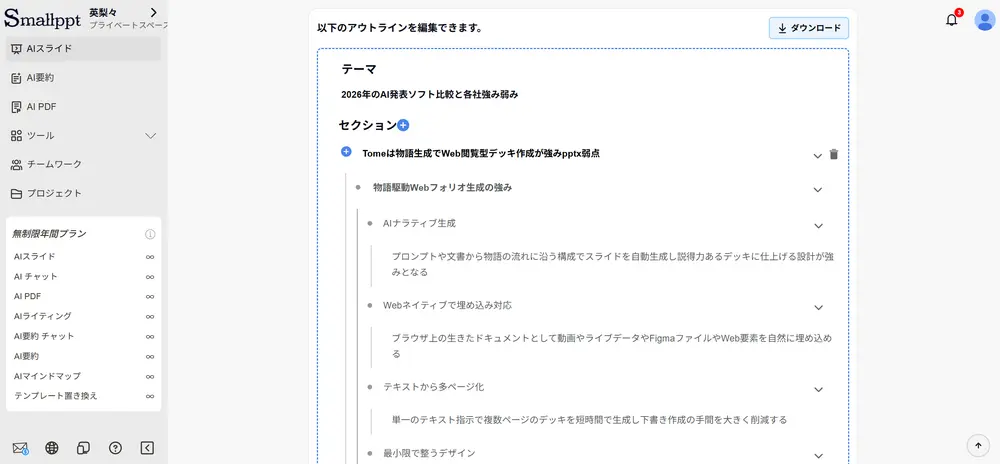
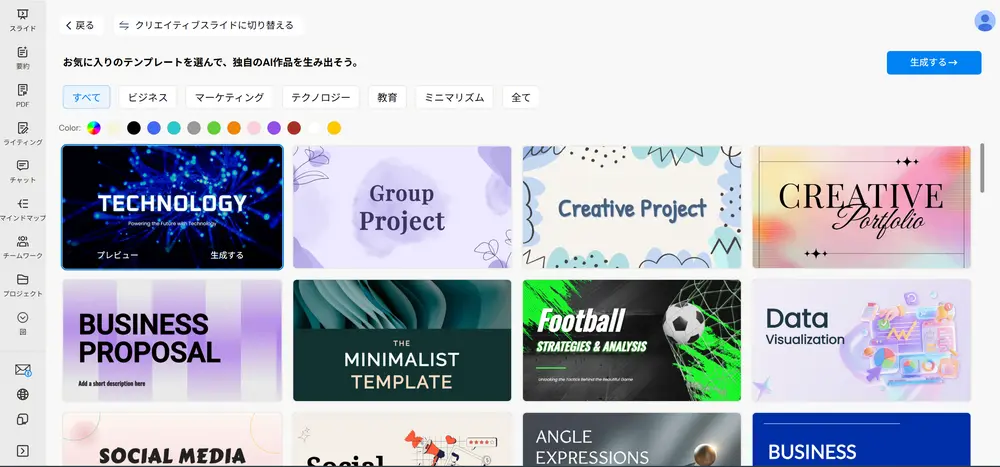
おすすめテンプレートから、内容やスタイルに合うデザインを選びます。レイアウトやアニメーションは自動で調整されます。
スライドエディターでテキストや画像、構成を自由に編集して仕上げます。
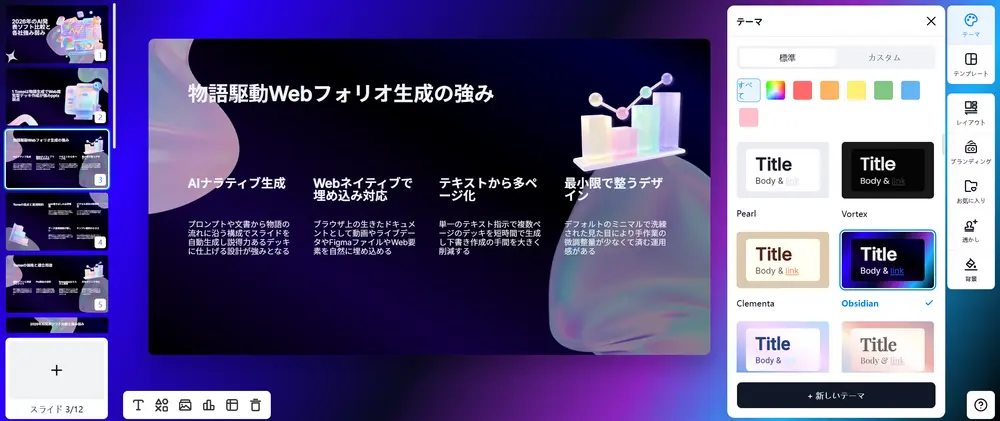
完成したら、PPTXまたはPDFとしてエクスポート、あるいはリンクを共有します。
方法②:PDFを画像化してスライドに挿入する
- PDFの各ページを画像(JPGまたはPNG)に変換します(オンラインの「PDF→JPG」ツールなどを利用)。
- Googleスライドを開き、貼り付けたいスライドを表示します。
- メニューの「挿入」→「画像」→「パソコンからアップロード」を選択します。
- 変換した画像を選び、位置やサイズを調整して配置します。
方法③:PDFのスクリーンショットを撮って貼り付ける
- PDFを開き、貼り付けたい部分を表示します。
- スクリーンショットを撮ります(Windows:Win+Shift+S、Mac:⌘+Shift+4)。
- Googleスライドの該当スライドを開き、貼り付け(Ctrl+V / ⌘+V)します。
- サイズや位置を整えて完成です。必要な範囲だけを手早く載せたいときに便利です。
方法④:変換ツールでPDFをスライド化して読み込む
- オンラインの「PDF→PowerPoint(.pptx)」変換ツールで、PDFをPPTX形式に変換します。
- Googleスライドを開き、「ファイル」→「スライドをインポート」を選択します。
- 「アップロード」タブから、変換したPPTXファイルを読み込みます。
- 取り込むスライドを選び、インポートします。編集可能な形でスライドに反映されます(レイアウトは要確認)。
PDF化できない・変更できない場合の原因と対処法
「google スライド pdf 化ができない」「ダウンロードが始まらない」といったときは、次の原因を順番に確認しましょう。
PDF化するとアニメーションや画面切り替え効果は反映されず、静的な状態で書き出されます。また、印刷機能からのPDF化ではハイパーリンクが無効になります。フォントやレイアウトが崩れる場合は、太字を解除する、Webフォント(Google Fontsなど)を使う、印刷ではなく「ダウンロード」機能を使うといった対処が有効です。変換後は必ず、崩れがないかPDFを確認しましょう。
まとめ
GoogleスライドをPDF化する方法として、ダウンロードメニュー、印刷機能、メール添付、スマートフォン、オンライン変換ツールの5つを紹介しました。もっとも手軽なのは「ファイル → ダウンロード → PDFドキュメント」で、ハイパーリンクを保持したい場合はこの方法がおすすめです。PowerPointからのPDF化は「エクスポート」か「印刷」で、PDFをスライドに取り込む場合(google スライド pdf 挿入・貼り付け)は画像化してから挿入するのが基本です。PDF化できないときは、権限・ファイルサイズ・ブラウザのキャッシュを順に確認しましょう。用途に合ったスライド pdf変換を使い分けて、資料共有をスムーズにしてください。
GoogleスライドをPDF化する一番簡単な方法は?
パソコンなら「ファイル → ダウンロード → PDFドキュメント(.pdf)」が最も手軽です。数クリックでダウンロードフォルダにPDFが保存され、ハイパーリンクも保持されます。特定のスライドだけ保存したい場合は、印刷機能からページ範囲を指定してPDF化しましょう。
GoogleスライドにPDFを直接挿入・貼り付けできますか?
Googleスライドには、PDFをそのまま挿入・貼り付けする機能はありません。代わりに、PDFの各ページを画像(JPG/PNG)に変換して「挿入 → 画像」で貼り付けるか、スクリーンショットを貼り付けます。編集可能な形にしたい場合は、PDFをPowerPoint形式に変換してから「スライドをインポート」で読み込みます。
印刷機能でPDF化するとハイパーリンクはどうなりますか?
印刷機能からPDF化すると、スライド内のハイパーリンクは無効になります。リンクを有効なまま残したい場合は、「ファイル → ダウンロード → PDFドキュメント」の方法でPDF化してください。
スマホアプリでGoogleスライドをPDF化できますか?
できます。アプリで対象ファイルを開き、右上の「⋮」→「共有とエクスポート」→「名前を付けて保存」(iOSでは「コピーを送信」)→「PDFドキュメント」を選びます。うまくいかない場合は、スマホのブラウザでGoogleスライドを開き、PCと同じ「ダウンロード → PDF」の手順でも変換できます。