
プレゼン資料で「流れ」や「つながり」を示すとき、矢印は欠かせません。パワポの矢印を使いこなせば、プロセスや因果関係が一目で伝わり、説明がぐっとわかりやすくなります。とはいえ、「矢印がワンパターンになる」「思ったように曲げられない」と悩む人も多いのではないでしょうか。
この記事では、パワーポイントで使える矢印の種類から、基本の直線矢印の挿入・編集、カギ線やコネクタで曲線・分岐する矢印を作る方法、図解に便利なブロック矢印のカスタマイズ、そしてくるくる矢印を含むオリジナル矢印の作り方までを、手順つきで解説します。最後に、見やすい資料にするための矢印デザイン基準も紹介します。ppt矢印を思い通りに扱いたい方は、ぜひ参考にしてください。
- パワポの矢印は大きく「線矢印」「コネクタ矢印」「ブロック矢印」「循環(くるくる)矢印」に分けられる。
- 直線矢印の太さ・先端・向きは「図形の書式設定」から自由に調整できる。
- 矢印を曲げるなら、カギ線・曲線コネクタや、フリーフォーム+Shiftを使うのがコツ。
- ブロック矢印は黄色いハンドルで太さや形を変えられ、中に文字も入れられる。
- 矢印は脇役。色・太さ・向きを統一し、使いすぎないことが見やすい資料の基準。
パワーポイントで使える矢印の種類
まず、パワポで使える矢印を整理しましょう。用途に合わせて使い分けると、資料が格段に見やすくなります。
| 種類 | 特徴 | 使いどころ |
|---|---|---|
| 線矢印 | 細い線の先端に三角形が付いた矢印。直線・曲線・フリーフォームがある。 | 方向や流れを示す、注釈、2点をつなぐ |
| コネクタ矢印 | カギ線・曲線・直線コネクタ。図形に吸着し、動かしても接続が維持される。 | フローチャート、図形同士の接続、分岐 |
| ブロック矢印 | 幅が広く立体感のある矢印。中に文字を入れられる。 | 重要な流れの強調、プロセス図 |
| 循環(くるくる)矢印 | Uターン矢印・円形矢印など。直線では表しにくい流れを描ける。 | 循環プロセス、フィードバックループ |
基本の「直線矢印」を挿入・編集する方法
もっとも使う機会が多いのが、シンプルな直線矢印です。挿入から太さ・向きの調整まで押さえておきましょう。
まず挿入します。
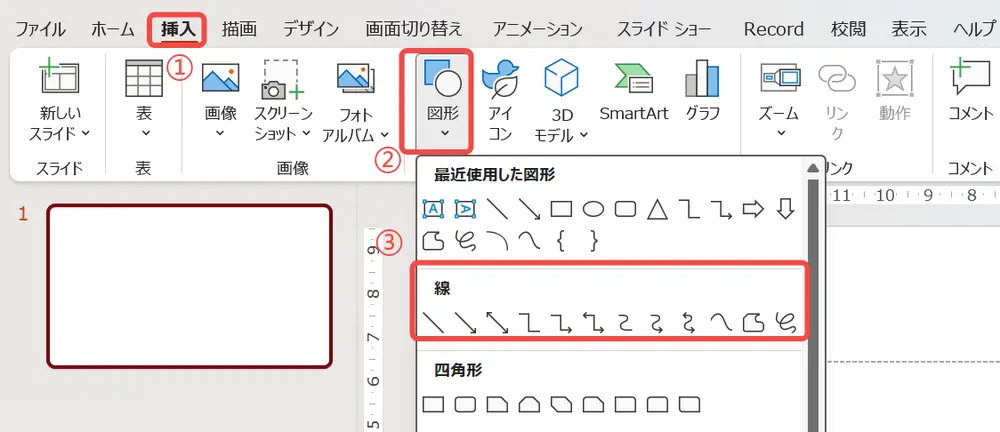
ステップ1. リボンの「挿入」タブを開きます。
ステップ2. 「図形」をクリックし、「線」の中から直線の矢印を選びます。
ステップ3. カーソルが十字に変わるので、クリックまたはドラッグして矢印を挿入します(Shiftを押しながら引くと、水平・垂直にまっすぐ引けます)。
次に、太さ・先端・向きを調整します。
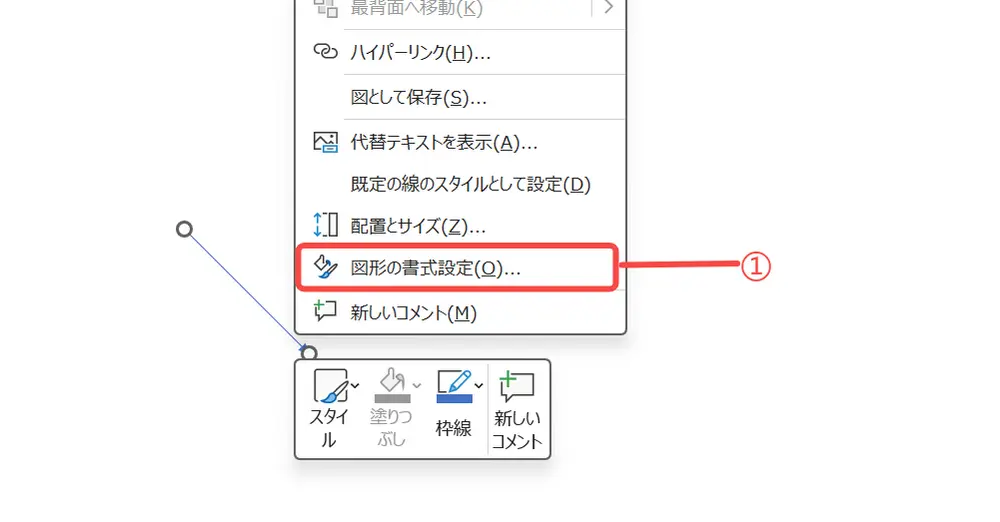
矢印を選択し、右クリック →「図形の書式設定」を開きます。
ステップ1.「線」の項目で「幅」を変えると、矢印の太さを調整できます。
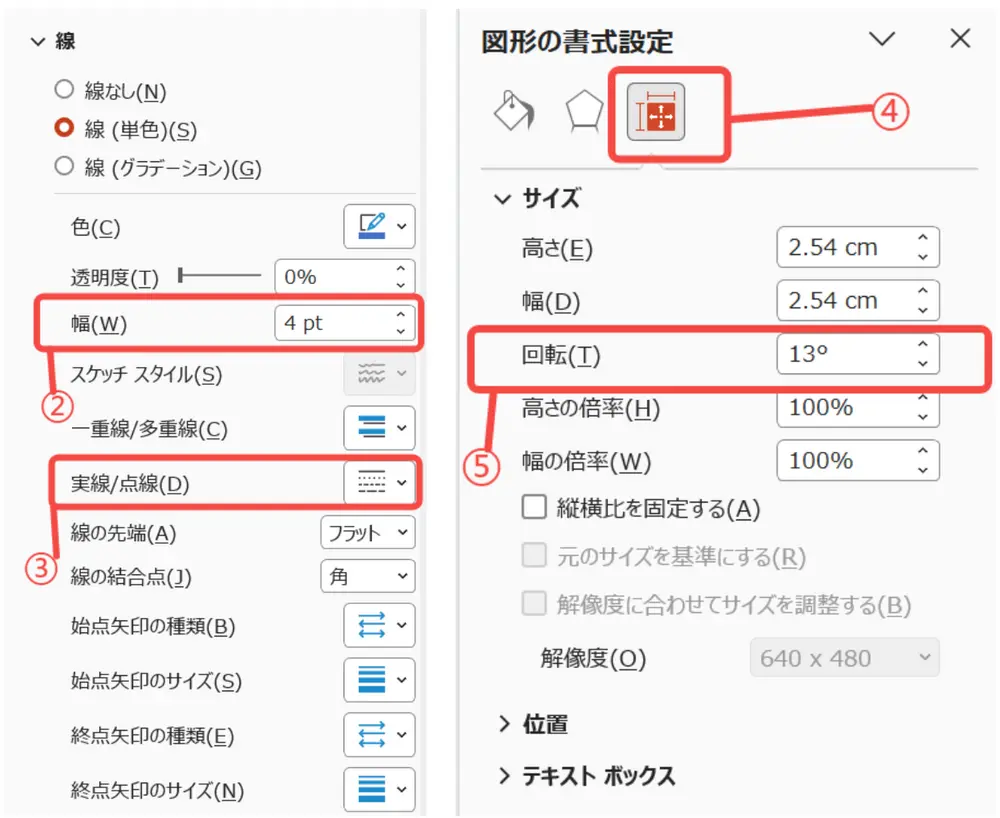
ステップ2.同じく「線」の「始点矢印の種類」「終点矢印の種類」で、先端の形(三角形など)や向き(どちら側に矢じりを付けるか)を設定します。
ステップ3.矢印全体の向きは、選択時に表示される回転ハンドルをドラッグするか、「図形の書式」タブの「回転」で90度単位でも変えられます。
カギ線やコネクタなど「曲線・分岐する矢印」の作り方
直線だけでは表せない流れには、コネクタ矢印が便利です。ここがパワーポイントで矢印を曲げるときの中心になります。
カギ線・曲線コネクタで図形をつなぐ手順は次のとおりです。

ステップ1.「挿入」→「図形」→「線」から「カギ線コネクタ」または「曲線コネクタ」を選びます。
ステップ2.始点にしたい図形の上にカーソルを乗せ、周囲に接続点(緑や黒のマーク)が表示されたらクリックします。
ステップ3.そのまま終点の図形までドラッグし、接続点に吸着させて離します。図形の「真ん中」でつなぐときれいに配置されます。
ステップ4.線上に表示される黄色い調整ハンドルをドラッグして、折れ曲がる位置やカーブの具合を調整します。
ステップ5.矢じりが無い場合は、右クリック →「図形の書式設定」→「終点矢印の種類」で三角形などを選びます。
すでに引いた直線矢印を曲げたいときは、線を右クリック →「コネクタの種類」から「カギ線」または「曲線」を選ぶと切り替えられます。コネクタは図形を動かしても自動で追従するため、フローチャートやロジックツリーの分岐矢印に最適です。
なお、コネクタは頂点を増やせず、自由なカーブは作れません。好きな位置で何度でも直角に曲げたい場合は、「図形」→「線」→「フリーフォーム:図形」を選び、Shiftを押しながらクリックして線を描き、最後にEscで確定 →「図形の書式設定」で終点矢印を「矢印」にすると、コの字型など自由な矢印が作れます。
図解に便利な「ブロック矢印」の挿入とカスタマイズ手順
幅が広く目立つブロック矢印は、重要な流れの強調やプロセス図にぴったりです。中に文字も入れられます。
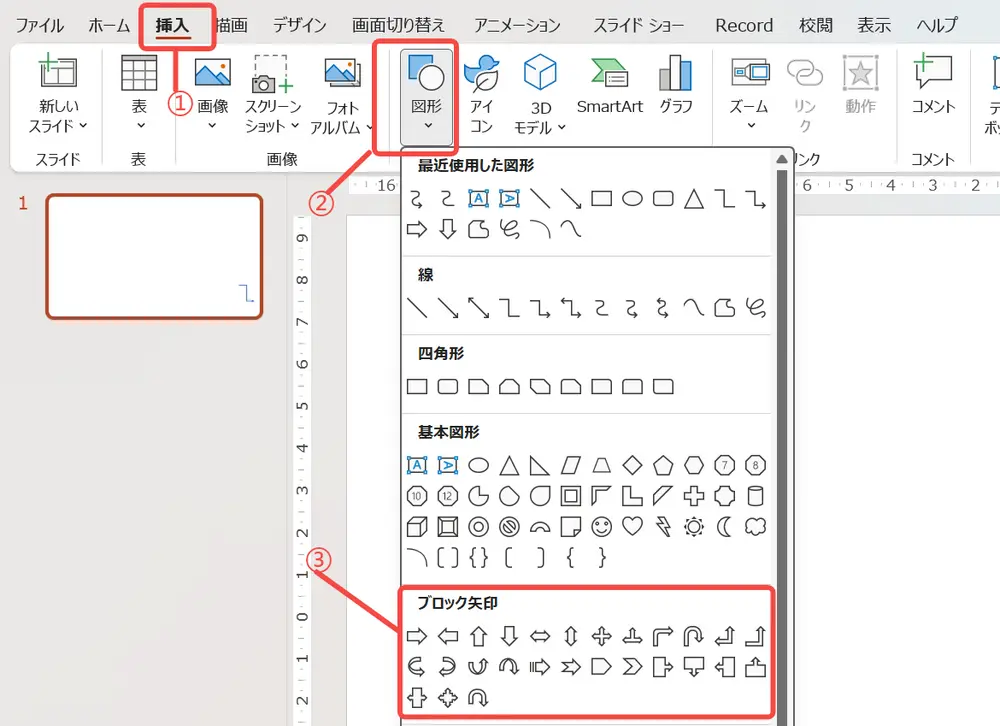
ステップ1.「挿入」→「図形」を開き、「ブロック矢印」カテゴリから使いたい矢印(右矢印、双方向矢印、Uターン矢印など)を選びます。
ステップ2.スライド上でドラッグして挿入します。
ステップ3.挿入後にクリックすると、サイズ変更用の白丸に加えて黄色い丸ハンドルが表示されます。これをドラッグすると、矢の太さや矢じりの形を変えられます(調整できる範囲は矢印の種類ごとに異なります)。
ステップ4.矢印を選択して文字を入力すると、矢印の中にテキストを入れられます。
ステップ5.色や効果は、右クリックのメニューや「図形の書式」タブから、テーマカラーに合わせて調整します。
矢印づくりも資料作成もAIで時短するなら
矢印や図解を一つひとつ整えるのは手間がかかります。「そもそも資料づくりを時短したい」という場合は、AIプレゼン作成ツールのSmallpptが便利です。トピックを入力するか、Word・PDFなどのファイルをアップロードするだけで、AIが構成からデザインまで自動でスライドを作成。整った図解やレイアウトのたたき台が数分で手に入り、あとは矢印などの細部を調整するだけで仕上がります。
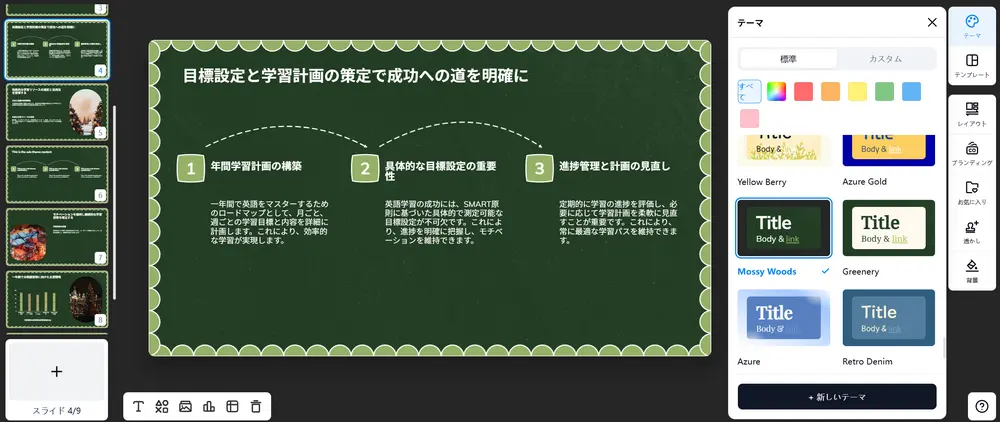
スライドAIツールで矢印が付いているスライドを作成するガイド
Smallppt のテンプレートライブラリにアクセスし、自分の好みにぴったりの洗練されたテンプレートを見つけましょう。
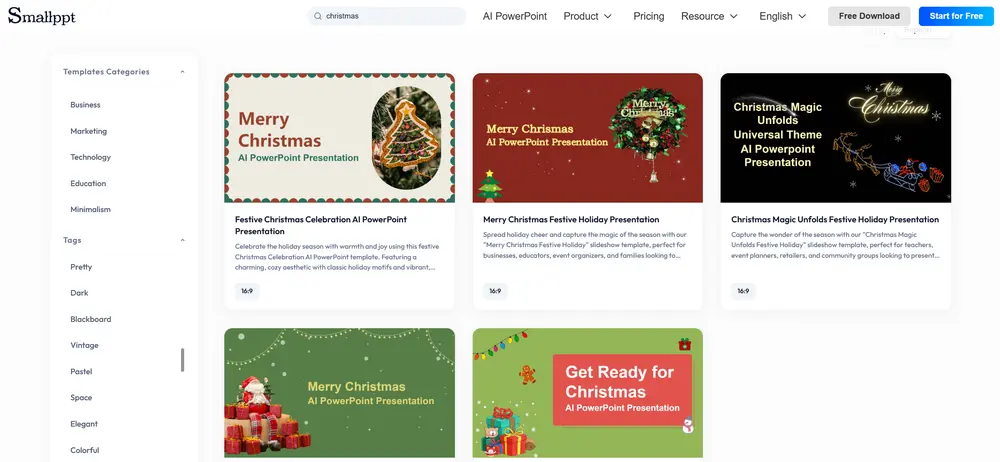
お気に入りのテンプレートが見つかったら、「AIで生成(Generate with AI)」をクリック。手動でこだわりたい場合は、そのままダウンロードして編集を始めることも可能です。
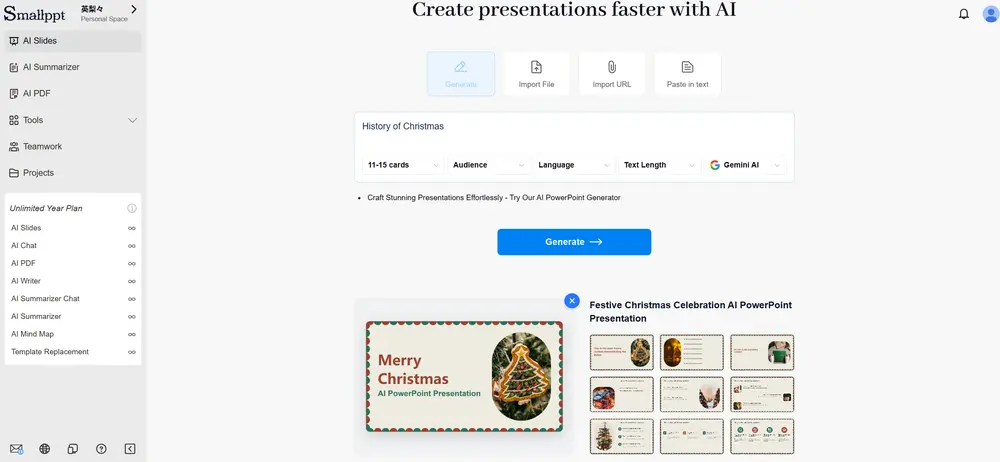
2通りの始め方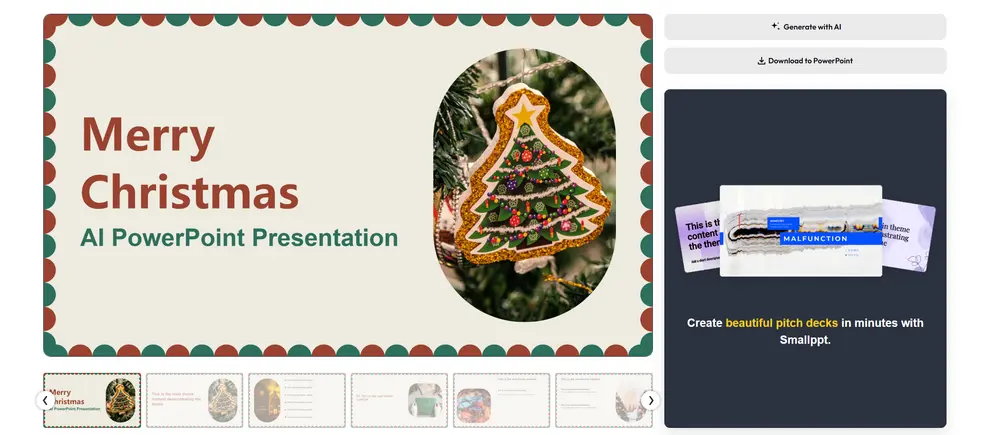
プレゼンのテーマとなるキーワードを入力し、スライドの枚数や言語などの設定を選択して生成を開始します。
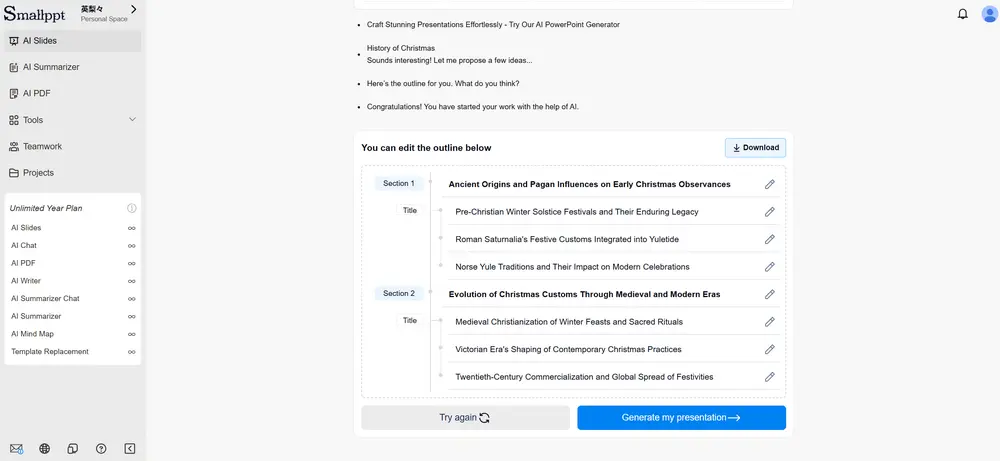
AIが提案するプレゼンの構成(アウトライン)をチェック。必要に応じて調整し、「プレゼンテーションを作成」をクリックすれば、スライド全体が自動的に完成します。
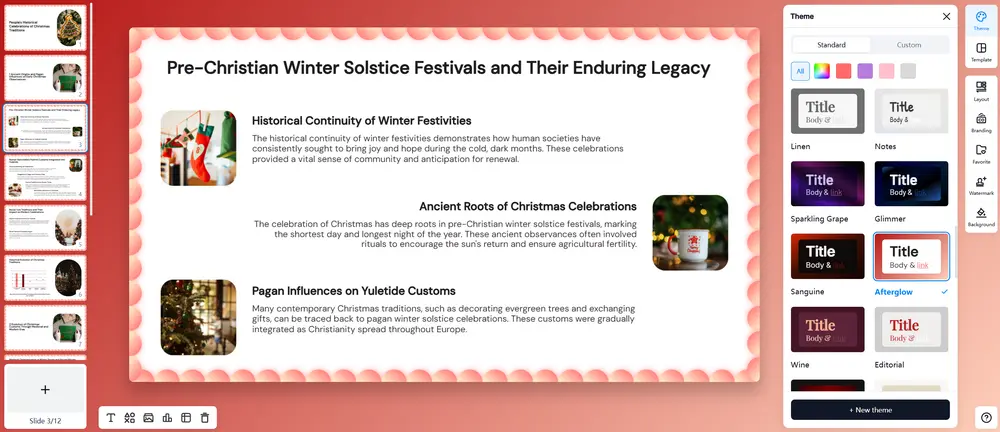
生成されたスライドを自分好みに微調整。細部までこだわり、完璧なクリスマスプレゼンテーションに仕上げましょう。
矢印を自作する3つの方法(オリジナル・くるくる矢印)
「イメージ通りの矢印がない」というときは、自分で作るのも手です。ここでは3つの方法を紹介します。
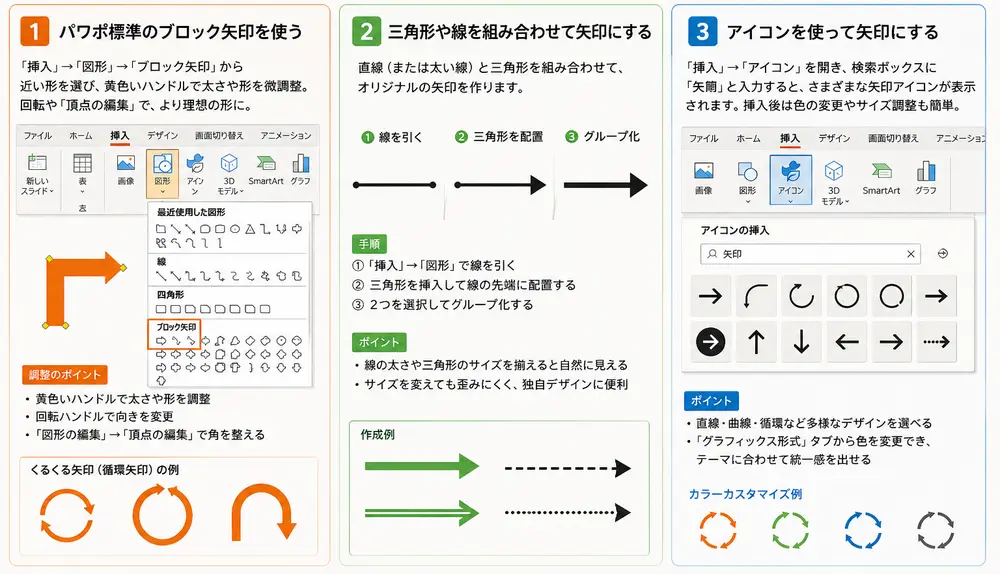
1. パワポ標準のブロック矢印を使う
もっとも手軽なのは、標準のブロック矢印をベースにする方法です。「挿入」→「図形」→「ブロック矢印」から近い形を選び、黄色いハンドルで太さや形を微調整します。円形矢印やUターン矢印を選べば、くるくる矢印(循環矢印)も手早く作れます。回転させたり、「図形の編集」→「頂点の編集」で角を整えたりすると、より理想の形に近づきます。
2. 三角形や線を組み合わせて矢印にする
直線(または太い線)と三角形を組み合わせると、オリジナルの矢印が作れます。手順は、①「挿入」→「図形」で線を引く、②三角形を挿入して線の先端に配置する、③2つを選択してグループ化する、というものです。線の太さや三角形のサイズを揃えると自然に見えます。サイズを変えても歪みにくく、独自のデザインにしたいときに便利です。
3. アイコンを使って矢印にする
洗練されたデザインの矢印が欲しいなら、アイコンが便利です。「挿入」→「アイコン」を開き、検索ボックスに「矢印」と入力すると、直線・曲線・循環などさまざまな矢印アイコンが表示されます。くるくる矢印や円を描く矢印もここで見つかります。挿入後は、「グラフィックス形式」タブから色を変えられ、テーマに合わせて統一感を出せます。
見やすい資料にするための矢印デザイン基準
矢印はあくまで脇役です。目立ちすぎると肝心のメッセージが伝わりにくくなります。次の基準を意識しましょう。
やるべきこと
- 色・太さ・スタイルを資料全体で統一する
- テーマカラーに合わせ、彩度を抑える
- 向きや起点・終点を揃え、グリッド/ガイドで整列する
- 順序・因果・循環など、矢印に意味を持たせる
- コネクタを使い、図形を動かしても崩れないようにする
避けること
- 1枚に何種類もの矢印を混在させる
- 矢印を過剰に大きく・派手にして主役より目立たせる
- 向きや太さがバラバラで散漫な印象になる
- 直線をつなぎ合わせて代用する(つなぎ目が汚くなる)
- 意味なく矢印を多用する
メニュー名やボタンの位置は、PowerPointのバージョン(Microsoft 365/2021など)やOSによって少し異なる場合があります。コネクタは頂点を増やせないため、複雑な折れ線はフリーフォームで作るのがおすすめです。作成後は、実際のスライドショー表示で矢印の向きや太さが意図どおりか必ず確認しましょう。
まとめ
パワポの矢印は、線矢印・コネクタ矢印・ブロック矢印・循環(くるくる)矢印を使い分けることで、流れや因果をわかりやすく表現できます。直線矢印は「図形の書式設定」で太さや向きを整え、曲げたいときはカギ線・曲線コネクタやフリーフォーム+Shiftを活用しましょう。ブロック矢印は黄色いハンドルでカスタマイズでき、アイコンを使えば洗練されたくるくる矢印も簡単です。最後は、色・太さ・向きを統一し、使いすぎないというデザイン基準を守ることが、見やすい資料への近道です。
パワーポイントで矢印を曲げるにはどうすればいいですか?
曲がった矢印を作るには、「挿入」→「図形」→「線」から「カギ線コネクタ」や「曲線コネクタ」を選び、黄色い調整ハンドルで曲がり具合を調整します。すでに引いた直線は、右クリック →「コネクタの種類」で切り替えられます。好きな位置で何度も直角に曲げたい場合は、「フリーフォーム:図形」でShiftを押しながら描くのがおすすめです。
矢印の太さや先端の形はどこで変えますか?
矢印を右クリックして「図形の書式設定」を開き、「線」の項目から設定します。「幅」で太さ、「始点矢印の種類」「終点矢印の種類」で先端の形や向きを変更できます。ブロック矢印の場合は、選択時に表示される黄色いハンドルをドラッグして太さや形を調整します。
くるくる回る(循環)矢印はどう作りますか?
「挿入」→「図形」→「ブロック矢印」から円形矢印やUターン矢印を選ぶ方法が手軽です。より洗練させたい場合は、「挿入」→「アイコン」で「矢印」と検索すると、循環タイプのアイコンが見つかります。挿入後に色をテーマに合わせて整えましょう。
矢印を使うときに気をつけることは?
矢印は脇役なので、目立たせすぎないことが大切です。色・太さ・スタイルを資料全体で統一し、テーマカラーに合わせて彩度を抑えましょう。1枚に何種類もの矢印を混在させたり、意味なく多用したりすると散漫な印象になります。向きや起点・終点を揃えて整列させると、見やすく仕上がります。