



プレゼン資料を作るとき、「箇条書きが見にくい」「パワポの箇条書きをもっとおしゃれにしたい」「テキストが揃わなくて困っている」と感じたことはありませんか?
パワポ(パワーポイント)において、箇条書きはスライドの基本中の基本です。しかし、ただ項目を並べるだけでは情報が伝わりにくく、見た目も美しくなりません。少しの設定と工夫を加えるだけで、見やすくプロフェッショナルな仕上がりに変わります。
本記事では、「箇条書きとは何か」という基礎から、パワーポイントでの作成方法・デザインカスタマイズ・揃え方・おしゃれな実例まで、段階的にわかりやすく解説します。
箇条書きとは?基本をおさらい
箇条書きとはどういう意味か
箇条書きとは、複数の事柄を一項目ずつ並べて書く表記方法のことです。大辞林によれば「事柄をいくつかに分けて書き並べる」書き方と定義されています。
たとえば、以下のような文章があるとします。
ニンジンと玉ねぎと豚肉を買おう。
これを箇条書きにすると:
- ニンジン
- 玉ねぎ
- 豚肉
このように、不要な助詞や接続詞を削ぎ落とし、各要素を改行して縦に並べるのが箇条書きの基本スタイルです。
箇条書きの2つの特徴
箇条書きには次の2つの大きな特徴があります。
① 情報量が絞られている: 不要な情報を削り、要点だけをピックアップすることで、読み手が素早く情報をキャッチできます。
② 要素ごとに改行されている: 改行によって要素と要素が明確に区切られるため、可読性が大幅に向上します。
- 会議資料・プレゼンスライド: 重要な数値やデータを目立たせる
- ビジネスメール: 日時・場所・内容を明確に区別する
- 議事録・報告書: 情報を簡潔に整理して共有する
プレゼンのスライドでは、箇条書きを使うだけでなく「行頭記号の色を変える」「項目を枠で囲う」といった視覚的な工夫を組み合わせると、さらに大事な情報を強調できます。
パワポで箇条書きを作成する方法
方法①:プレースホルダーで箇条書きを入力する
「タイトルとコンテンツ」などの標準レイアウトでは、本文エリアが最初から箇条書き形式になっています。「テキストを入力」と表示された部分をクリックし、テキストを入力してEnterキーを押すだけで、次の行頭に自動的に行頭記号(ビュレット)が表示されます。
方法②:テキストボックスで箇条書きを設定する
任意の位置に箇条書きを追加したい場合は、次の手順で設定します。
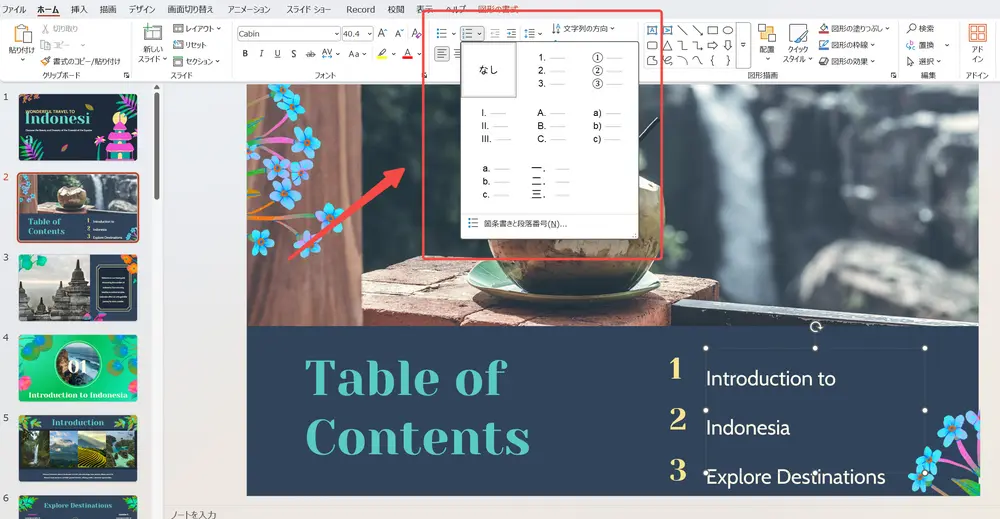
STEP 1. 「挿入」タブから「テキストボックス」を挿入する
STEP 2. テキストを入力する
STEP 3. 箇条書きにしたい行を選択する
STEP 4. 「ホーム」タブの「段落」グループにある「箇条書き」ボタンをクリックする
「箇条書き」ボタンの横にある下向き矢印をクリックすると、行頭記号のスタイルを事前に選択することもできます。
💡箇条書きを解除: 箇条書きを解除したい行にカーソルを置き、「ホーム」タブの「箇条書き」ボタンをもう一度クリックすると、行頭記号が消えて通常のテキストに戻ります。
パワポの箇条書きを揃える・間隔を調整する方法
パワポの箇条書きが「揃わない」「行間が詰まりすぎ」「テキストの位置がバラバラ」といった悩みは、正しい設定で解消できます。
行間を調整する
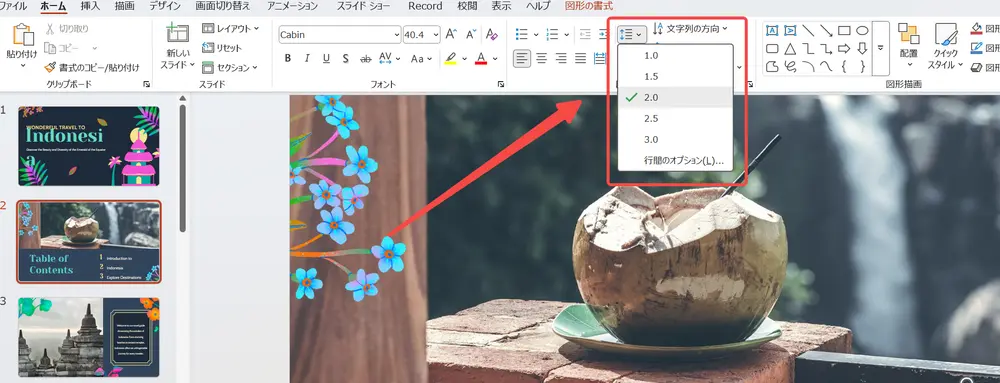
STEP 1. 間隔を調整したい箇条書きを選択する
STEP 2. 「ホーム」タブの「行間」ボタンをクリックする
STEP 3. 「1.0」「1.5」「2.0」などから選択する、または「行間のオプション」をクリックして細かく設定する
段落前後の間隔を調整する
各項目間のスペースを変更することで、箇条書きがグッと読みやすくなります。
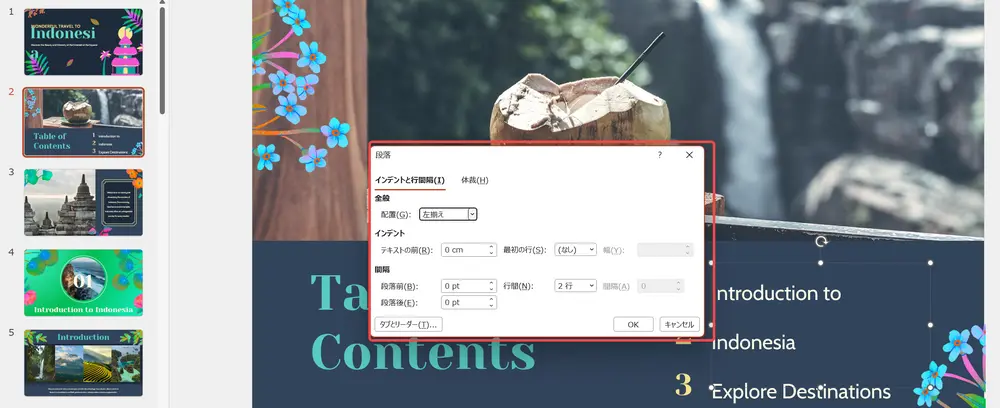
STEP 1.箇条書きを選択し、「ホーム」タブの「行間のオプション」をクリックする
STEP 2.「段落」ダイアログの「間隔」セクションで「段落前」「段落後」の数値を調整する
目安:段落後に6pt〜12ptの間隔を設定すると、各項目が適度に離れて読みやすくなります。
インデントで箇条書きを揃える
テキストの左位置がバラバラな場合はインデント設定を確認しましょう。
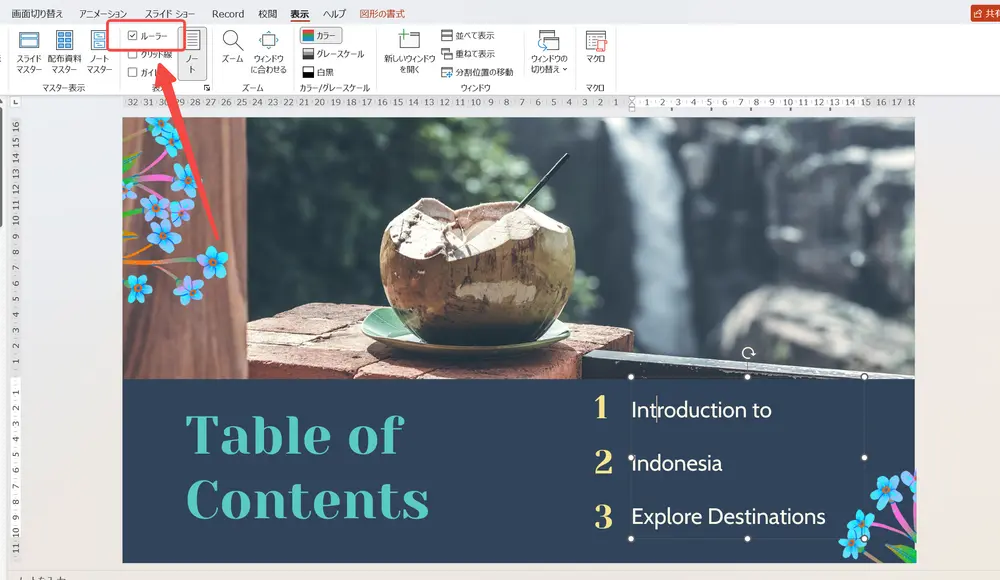
STEP 1.「表示」タブで「ルーラー」をオンにする
STEP 2.ルーラー上のインデントマーカーをドラッグして位置を統一する
または「段落」ダイアログの「インデント」セクションで数値を直接入力して調整します。
「箇条書きと段落番号」機能を活用する
パワポには「箇条書きと段落番号」という専用機能があり、これを使うことで:
- 改行時に自動でインデントが調整される
- Tabキー一つで階層を下げられる
- 番号付きリストへの切り替えもワンクリック
と、整ったデザインを手軽に作れます。箇条書きを多用するなら必ず覚えておきたい機能です。
パワポの箇条書きをおしゃれにするデザインテクニック
標準の黒い丸だけではもったいない! 行頭記号のカスタマイズでスライドの印象は大きく変わります。
テクニック①:行頭記号のスタイルを変更する
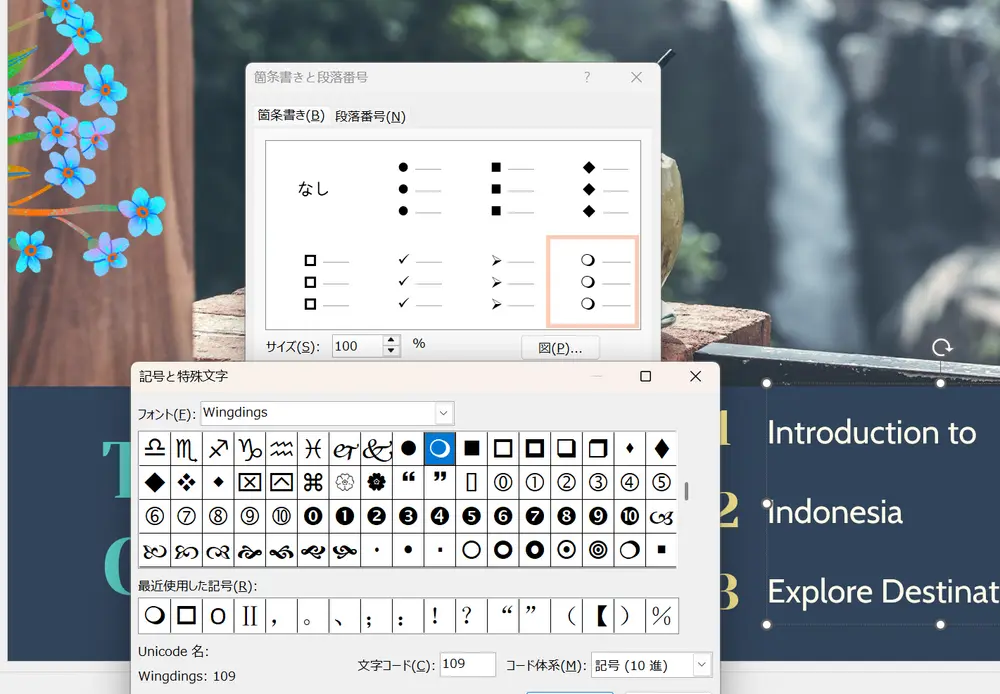
STEP 1.変更したい箇条書きを選択する
STEP 2.「箇条書き」ボタンの下向き矢印をクリックする
STEP 3.表示されるスタイル一覧から好みのデザインを選択する
または「ユーザー設定」で丸・四角・チェックマーク・矢印など、さまざまな記号が用意されています。
テクニック②:行頭記号の色を変更する
スライドのテーマカラーに合わせて行頭記号の色を変えると、統一感のあるおしゃれなデザインになります。
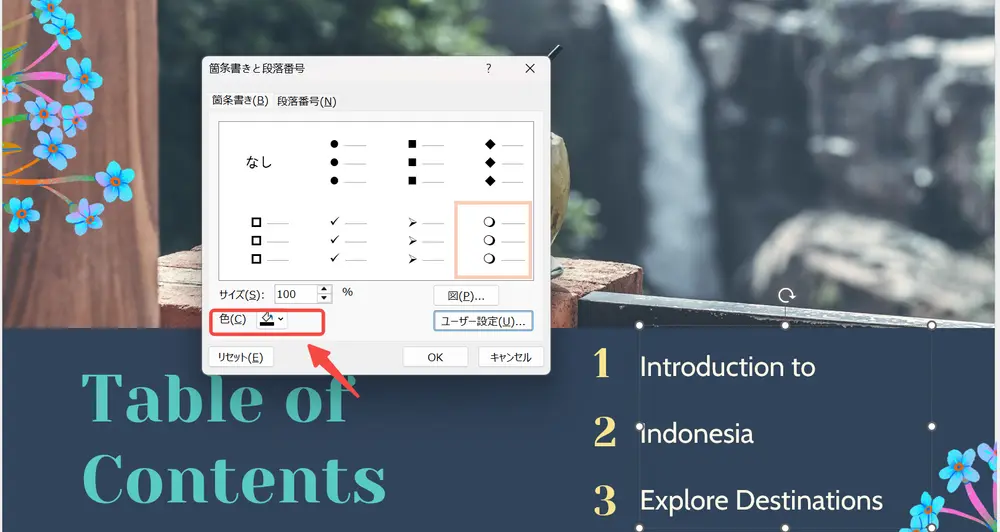
STEP 1.箇条書きを選択し、「箇条書き」の下向き矢印をクリックする
STEP 2.「箇条書きと段落番号」を選択する
STEP 3.ダイアログの「色」から好みの色を選択して「OK」をクリックする
テクニック③:行頭記号のサイズを変更する
「箇条書きと段落番号」ダイアログの「サイズ」の数値を変更します。70〜90%程度に設定すると、控えめで洗練された印象になります。
テクニック④:画像やアイコンを行頭記号にする
企業ロゴやテーマに合ったアイコンを行頭記号として使うと、オリジナリティのある箇条書きになります。
STEP 1.「箇条書きと段落番号」ダイアログを開く
STEP 2.「図」ボタンをクリックし、画像またはアイコンを選択する
STEP 3.「OK」をクリックして適用する
テクニック⑤:番号付きリストにして順序を明示する
「ホーム」タブの「段落番号」ボタンをクリックすると、行頭記号が番号(1、2、3…)に変わります。手順説明やランキングなど、順番に意味がある箇条書きにはナンバリングが最適です。
テクニック⑥:時系列か並列かを明確にする
情報の関係性を明確にするために、以下のように使い分けましょう。
- 時系列(順番通りにやるべき) → 番号付きリスト(1. 2. 3.)
- 並列(順不同でよい) → 記号付きリスト(・ ・ ・)
この使い分けだけで、読み手の混乱を大幅に減らせます。
テクニック⑦:階層構造(インデント)で情報を整理する
情報に上下関係がある場合は、インデントを使って階層構造にします。
- 階層を下げる:行頭にカーソルを置き「Tabキー」を押す
- 階層を上げる:「Shift+Tab」を押す
階層ごとに行頭記号が自動的に変わり(例:丸→ダッシュ)、視覚的に区別されます。
階層構造の例:
- 日本
- 東京
- 大阪
- 韓国
- ソウル
インデントを使わずにすべて同じ階層で並べると情報が整理されていない印象を与えますが、階層化するだけで一気にすっきり見えます。
パワポ箇条書きデザインの実例
実際の企業のIR資料をもとに、プロが使うパワポ箇条書きのデザインパターンを紹介します。
パターン①:タイトル+箇条書きの二段構造
各項目に太字のタイトルと詳細の箇条書きを組み合わせたデザイン。フォントサイズと太さでメリハリをつけ、ビジーにならないようにイメージ画像もあわせて挿入するのがポイントです。
パターン②:箇条書き内に「小見出し」を設ける
テキストが多くなりがちなスライドでは、箇条書きの各行の頭に「業績シナリオ」「マーケ効率」といった小見出しをつけることで、どこに何が書いてあるかが一目でわかります。伝えたいキーワードに色をつけるとさらに効果的です。
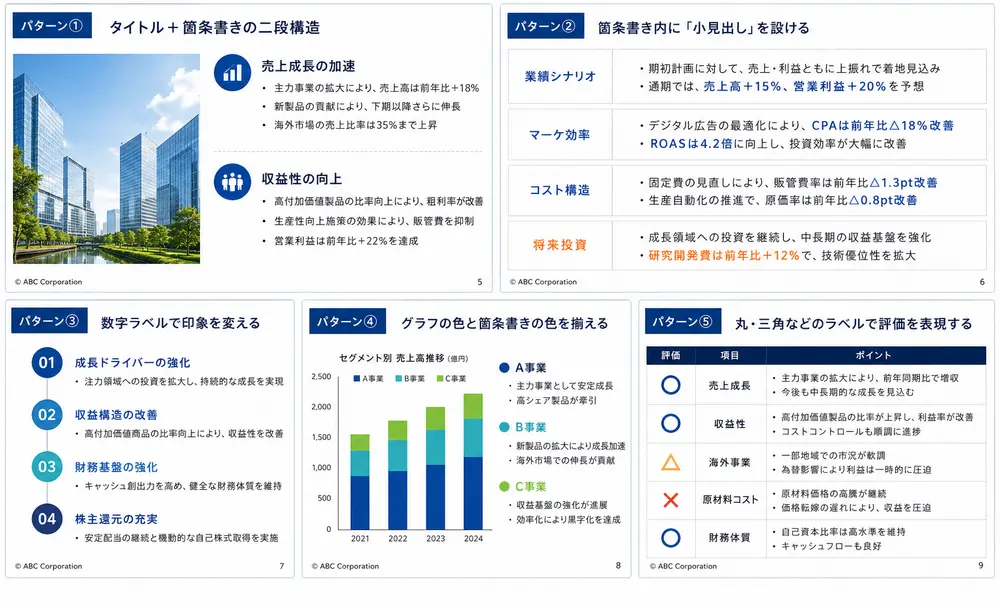
パターン③:数字ラベルで印象を変える
単純な数字の番号ではなく、色付きの丸囲み数字や正方形ラベルを使うと、統一感のあるおしゃれなデザインになります。コーポレートカラーを行頭記号に使うと、全体のデザインに一体感が生まれます。
パターン④:グラフの色と箇条書きの色を揃える
左にグラフ、右に箇条書きでスライドを構成する場合、グラフの各系列の色と箇条書きの行頭記号の色を一致させると、視覚的に情報がリンクして見やすくなります。読み手が直感的にグラフと説明文を対応づけられるため、理解スピードが上がります。
パターン⑤:丸・三角などのラベルで評価を表現する
比較スライドでは、箇条書きの行頭に「○(丸)」「△(三角)」などのラベルを置き、ポジティブかネガティブかを視覚的に示す方法が効果的です。自社のコーポレートカラーをポジティブ側に使うと、デザインに説得力が加わります。
階層化できないときのトラブル対処法
パワポで箇条書きの階層化が思うようにいかないときは、以下の原因と対処法を確認しましょう。
原因①:カーソルの位置が行頭にない
Tabキーで階層を下げるには、カーソルが行頭(行頭記号の直後)にある必要があります。行の途中ではタブ文字が挿入されるだけです。「Homeキー」で行頭に移動してから操作しましょう。
原因②:箇条書きの設定になっていない
テキストボックス内のテキストが「箇条書き」モードになっていないと、Tabキーを押してもインデント(空白)が挿入されるだけです。まず「箇条書き」ボタンをオンにしてから操作してください。
原因③:スライドマスターの書式設定の問題
スライドマスターで特定の階層レベルの書式が設定されていない場合、階層を変えても見た目が変わらないことがあります。「表示」→「スライドマスター」で、各レベルのフォントサイズや行頭記号が適切に設定されているか確認しましょう。
原因④:リストレベルの変更で対応する
上記の方法で解決しない場合は、以下の手順を試してください。
STEP 1.階層を変えたいテキストを選択する
STEP 2.右クリックして「リストのレベル変更」を選択する
STEP 3.レベル1〜9から適切なレベルを選ぶ
まとめ
パワポにおける箇条書きは、ただ項目を並べるだけではなく、デザインと構造にひと工夫加えることで、伝わりやすさが格段に変わります。
本記事のポイントをまとめると:
- 箇条書きとは、情報を簡潔に列挙し可読性を高める記述法
- パワポの箇条書きは「プレースホルダー」または「テキストボックス」から作成できる
- 揃え方・間隔は「段落」ダイアログやルーラーで細かく調整可能
- デザインは行頭記号の色・サイズ・スタイル変更でおしゃれに仕上がる
- 階層構造はTabキー(Shift+Tab)で簡単に作れる
- グラフや図と色を揃えることで情報の対応関係が一目でわかる
これらのテクニックを組み合わせることで、見た目も内容も伝わる、プロフェッショナルなパワーポイント資料が作れます。ぜひ次回のプレゼン資料作成に活かしてみてください。

